Boceto a Render 3D
Manual de uso · versión 3.7.1 · De un boceto a mano a una imagen realista del mueble, sin internet · Por Eloi A.A.
2. Abrir el programa
3. La pantalla
4. Ejes y vistas
5. Paso 1 · El boceto
6. Paso 2 · Las piezas
7. Selección, grupos y series
8. Piezas con contorno y DXF/SVG
9. Cajones, bisagras y movimiento
10. Paso 3 · Materiales y cantos
11. Maderas desde fotos
12. Paso 4 · Escena y luz
13. Paso 5 · El render
14. Lámina técnica (PDF y DXF)
15. Plano de taller en MUEBLECAD 2D
15 bis. Ensambles de madera maciza (prueba)
15 ter. Piezas inclinadas, ingletes, tolvas y redondeos (prueba)
16. Guardar, abrir, despiece y Anidador
17. Atajos de teclado
18. Consejos para que parezca una foto
19. Limitaciones
1. Qué es
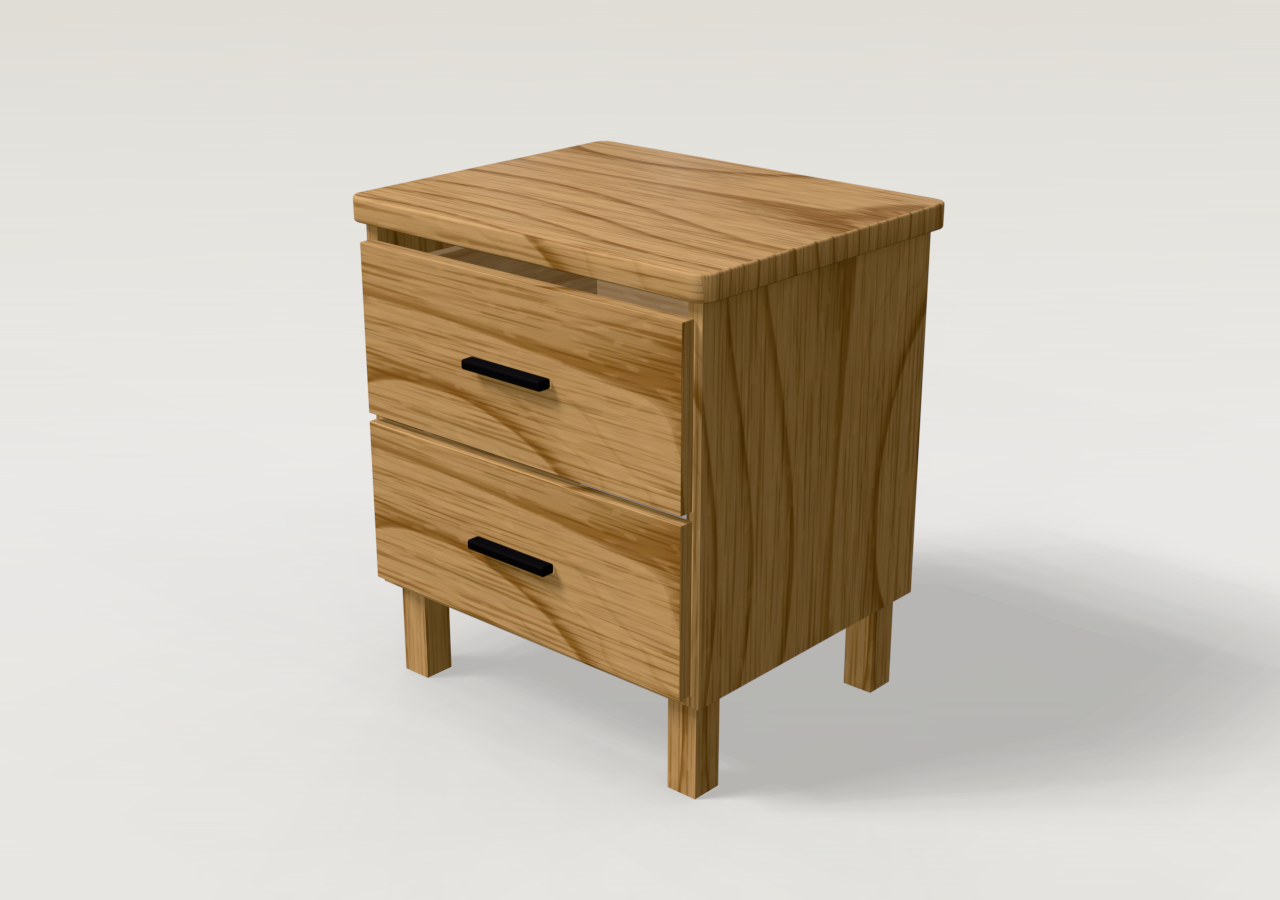
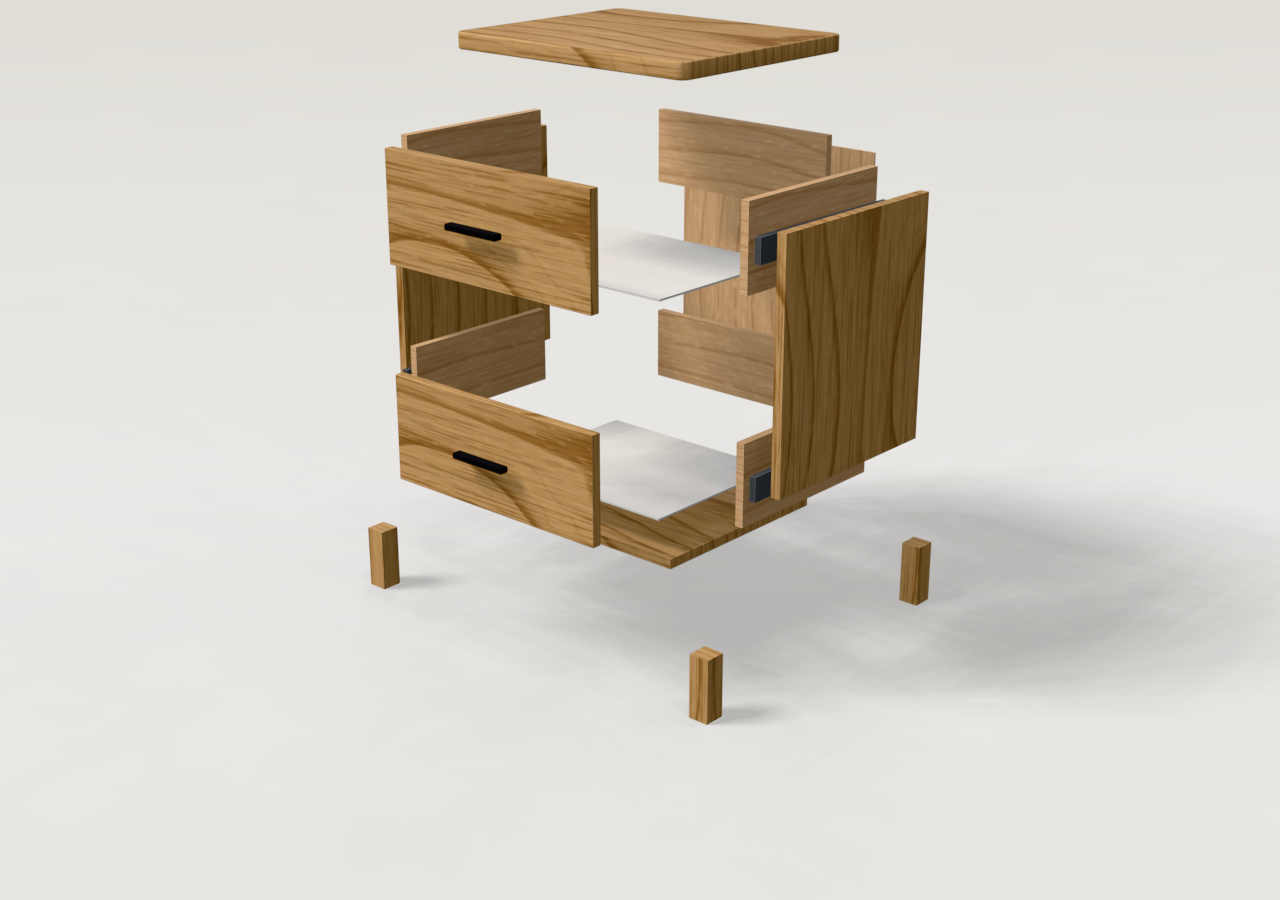
Boceto a Render 3D convierte el boceto de un mueble en una imagen realista. No usa inteligencia artificial: el mueble se construye con piezas (tableros, patas, tiradores, cajones…) que se dibujan en alzado, planta y perfil, igual que en un plano. Con esas piezas el programa monta el modelo 3D, le pone madera, luz y sombras, y genera la imagen final en PNG. También abre puertas y cajones, y muestra el mueble despiezado (vista explosionada).
Funciona en cualquier ordenador, sin tarjeta gráfica potente y sin conexión a internet.
2. Abrir el programa
- Abre con doble clic el archivo Boceto_Render3D.html. Se abre en el navegador (Chrome, Edge o Firefox actuales).
- El programa necesita su carpeta completa:
assets/(programa, texturas, maderas del aula y ejemplo) yayuda/(este manual). Si lo copias a un USB, copia la carpeta entera. - La primera vez se abre la mesita de ejemplo. Después recuerda el último trabajo (autoguardado en el navegador).
3. La pantalla
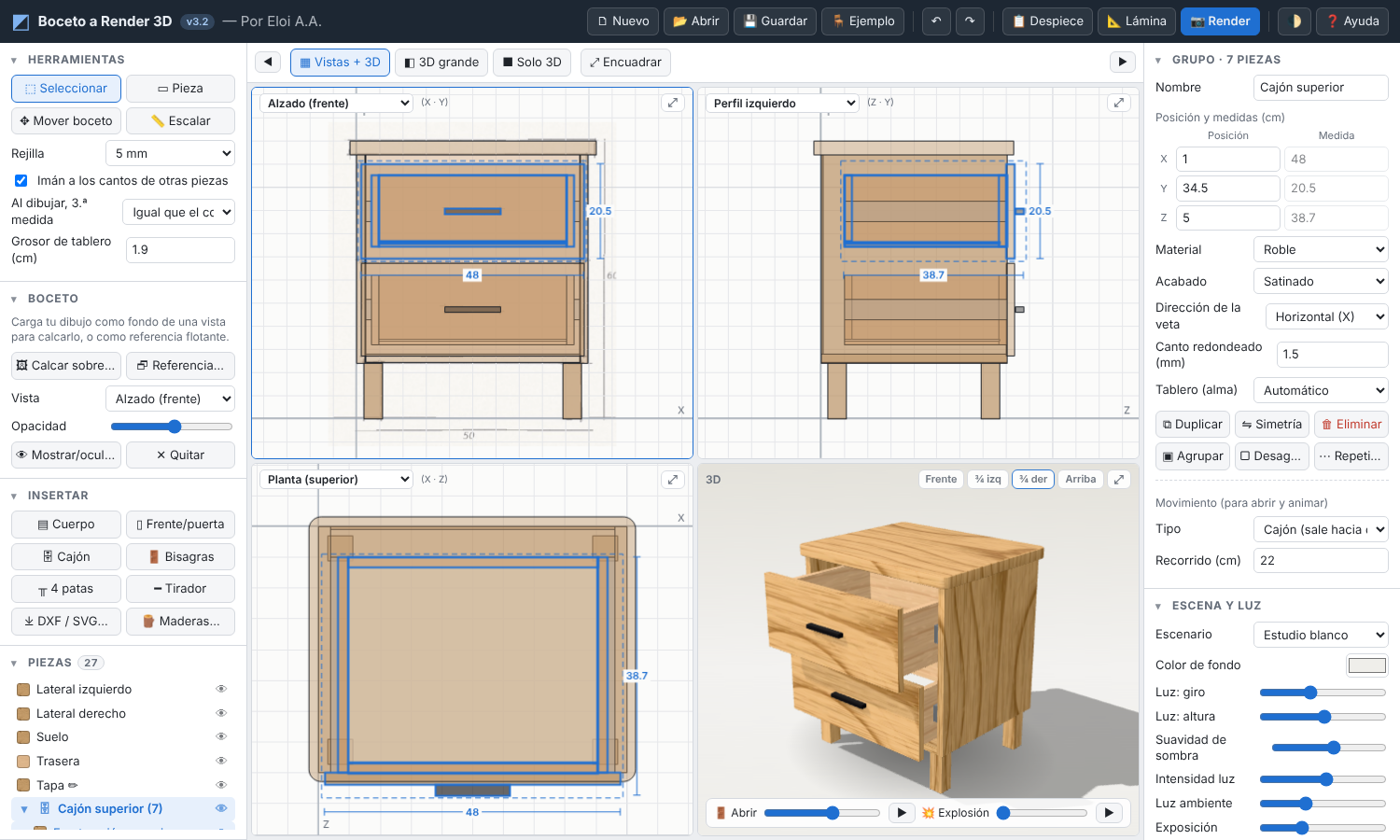
| Zona | Para qué sirve |
|---|---|
| Barra superior | Nuevo, Abrir, Guardar, Ejemplos, Deshacer/Rehacer, 📋 Despiece (hoja de cálculo, MUEBLECAD o Anidador), 📐 Lámina técnica, ▱ MUEBLECAD, 📷 Render, modo oscuro y esta ayuda. |
| Panel izquierdo | Herramientas de dibujo, rejilla e imán, boceto de fondo, Insertar (cuerpo, frentes, cajón, bisagras, patas, tirador, DXF/SVG, maderas) y la lista de piezas y grupos. |
| Centro | Tres vistas 2D (cada una puede ser la que elijas) y la vista 3D. Bajo el 3D están los deslizadores 🚪 Abrir y 💥 Explosión. Con 3D grande o Solo 3D cambias la distribución. |
| Panel derecho | Medidas, material, tablero y cantos de lo seleccionado; botones de duplicar, simetría, grupos y series; movimiento del grupo; escenario, luz, objetivo y desenfoque. |
Plegar apartados y ocultar paneles
- Cada apartado de los paneles (Herramientas, Boceto, Insertar, Piezas, Pieza seleccionada, Escena y luz) se pliega o despliega haciendo clic en su título: ▾ desplegado, ▸ plegado.
- Los botones ◀ (a la izquierda de la barra de vistas) y ▶ (a la derecha) ocultan el panel izquierdo o derecho entero para dejar más sitio a las vistas. El mismo botón lo vuelve a mostrar.
- El programa recuerda qué apartados y paneles dejaste plegados u ocultos.
- La versión del programa aparece junto a su nombre, en la barra superior.
4. Ejes y vistas
Todas las medidas van en centímetros. El mueble se coloca así:
- X: ancho, de izquierda a derecha.
- Y: alto, desde el suelo (Y = 0) hacia arriba.
- Z: fondo, de atrás hacia delante. El frente del mueble mira hacia +Z.
| Vista | Se mira desde | Ejes en pantalla |
|---|---|---|
| Alzado | Delante | X horizontal, Y vertical |
| Planta | Arriba (va debajo del alzado) | X horizontal, Z vertical: el frente queda abajo |
| Perfil izquierdo | La izquierda (va a la derecha del alzado) | Z horizontal: el frente queda a la derecha; Y vertical |
Elegir y agrandar las vistas
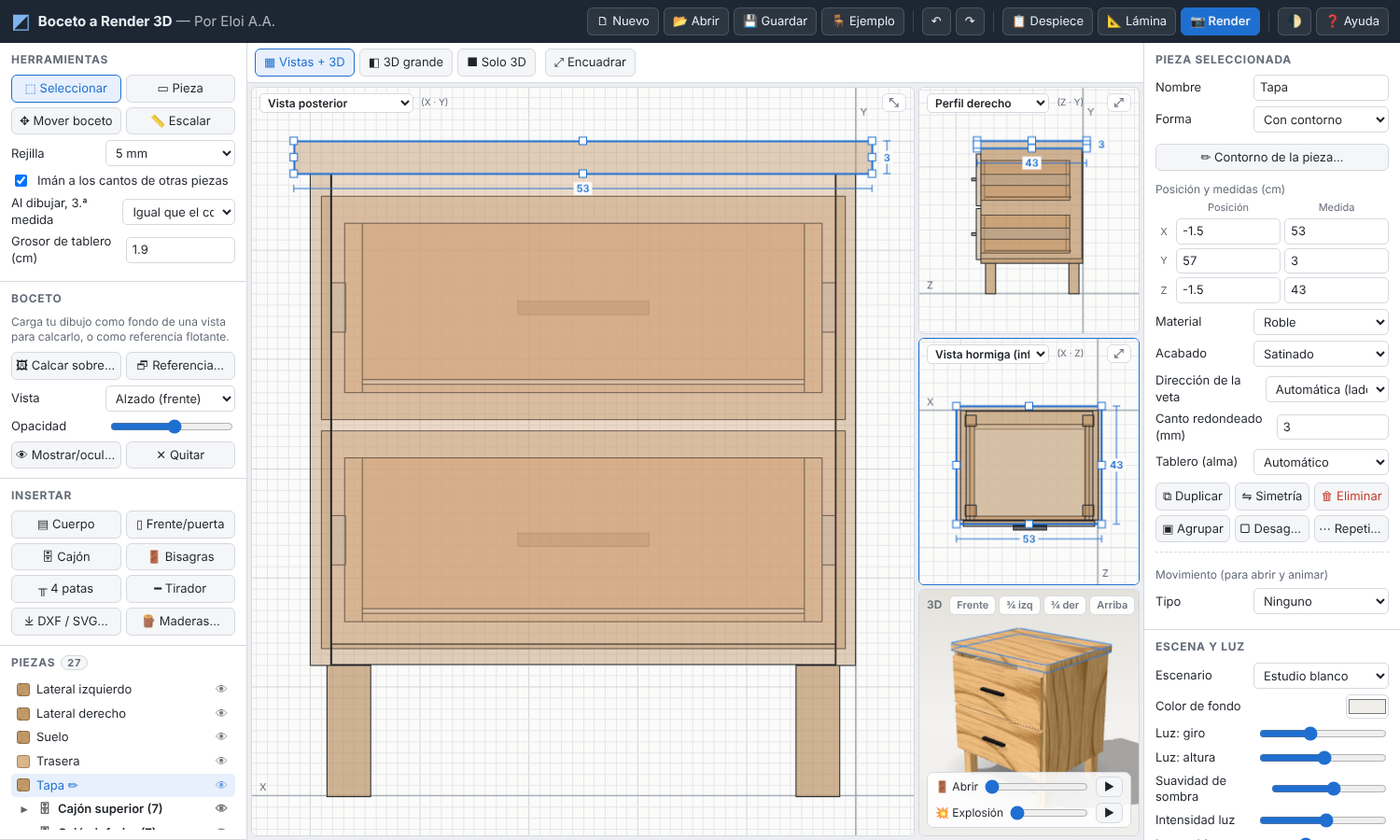
Cada uno de los tres paneles 2D tiene arriba un desplegable para elegir qué vista muestra. Puedes poner cualquiera de estas seis, y repetirlas si quieres:
| Vista | Se mira desde | En pantalla |
|---|---|---|
| Alzado (frente) | Delante | X hacia la derecha, Y hacia arriba |
| Vista posterior | Detrás | X hacia la izquierda (la izquierda del mueble queda a la derecha) |
| Planta (superior) | Arriba | X hacia la derecha; el frente abajo |
| Vista hormiga (inferior) | Abajo | X hacia la izquierda; el frente abajo |
| Perfil izquierdo | La izquierda | El frente a la derecha |
| Perfil derecho | La derecha | El frente a la izquierda |
En todas se dibuja, se mueve y se seleccionan piezas igual; las flechas del teclado mueven hacia donde apuntan en pantalla. El panel que eliges se recuerda para la próxima vez.
El botón ⤢ de cada panel (también el del 3D) lo agranda: ocupa casi toda la zona central y los otros tres quedan pequeños en una columna a la derecha. ⤡ lo devuelve a su tamaño. Los botones «Vistas + 3D», «3D grande» y «Solo 3D» también restauran la distribución.
Moverse por las vistas
- Zoom: rueda del ratón (o pellizco en pantalla táctil).
- Desplazar: botón derecho o central, o Espacio + arrastrar. (Arrastrar con el botón izquierdo en vacío hace una selección por ventana.)
- Encuadrar: botón ⤢ Encuadrar, tecla F o doble clic en vacío.
- 3D: arrastra para girar, botón derecho para desplazar, rueda para acercar. Los botones Frente, ¾ izq, ¾ der y Arriba colocan la cámara.
5. Paso 1 · El boceto
Haz una foto o escanea tu dibujo. Hay dos formas de usarlo, y se pueden combinar:
Referencia flotante
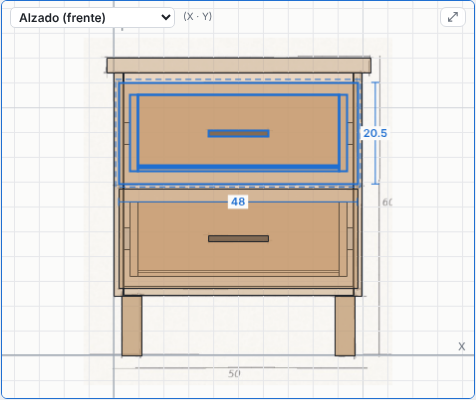
🗗 Referencia… abre la imagen en una ventana pequeña que puedes mover (arrastrando el título) y cambiar de tamaño (esquina inferior derecha). Es la forma de usar un boceto en perspectiva: lo miras mientras construyes las piezas.
Calcar sobre una vista
- Haz clic en la vista donde quieres el boceto (queda marcada en azul).
- Pulsa 🖼 Calcar sobre vista… y elige la imagen.
- Pulsa 📏 Escalar, marca dos puntos del dibujo cuya medida conozcas y escribe la medida real en cm.
- Con ✥ Mover boceto arrastra el dibujo hasta que su esquina coincida con el origen.
- Ajusta la opacidad, ocúltalo o quítalo con los controles que aparecen.
6. Paso 2 · Las piezas
Cada pieza es una caja (tablero, listón, pata cuadrada…), un cilindro (pata o tirador redondo) o una pieza con contorno (apartado 8).
Dibujar una pieza
- Elige ▭ Pieza (o la tecla R) y arrastra en una vista: el rectángulo da dos medidas.
- La tercera sale de Al dibujar, 3.ª medida: Igual que el conjunto (ocupa todo el fondo, alto o ancho de lo que ya hay) o Grosor de tablero (1,9 cm por defecto, en la cara más cercana a quien mira).
Mover y cambiar medidas
- Con ⬚ Seleccionar (V), arrastra para mover. Con Mayús mientras arrastras se mueve solo en horizontal o en vertical.
- Con una sola pieza seleccionada, arrastra los cuadraditos de los bordes para cambiar sus medidas.
- Las flechas del teclado mueven lo seleccionado un paso de rejilla (×10 con Mayús).
- El imán pega los bordes a los cantos de otras piezas (línea rosa). La rejilla redondea a 1 mm, 5 mm, 1 cm o 5 cm.
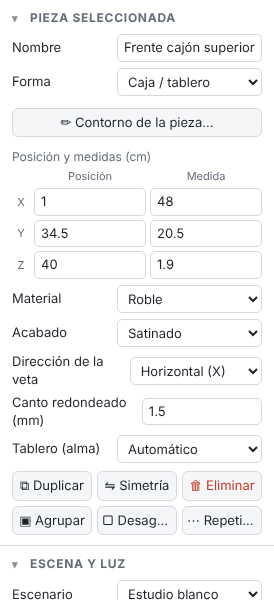
- Para medidas exactas, escribe los números en el panel derecho: posición (esquina izquierda, inferior y trasera) y medida (ancho, alto y fondo).
Plantillas (Insertar)
| Botón | Qué crea |
|---|---|
| ▤ Cuerpo | Dos laterales, techo y suelo entre laterales, trasera de MDF opcional y estantes repartidos. |
| ▯ Frente/puerta | Una puerta o varios frentes de cajón apilados con su junta, delante del conjunto. |
| 🗄 Cajón | La caja completa detrás del frente seleccionado (apartado 9). |
| 🚪 Bisagras | Bisagras y giro de la puerta seleccionada (apartado 9). |
| ╥ 4 patas | Cuatro patas cuadradas, redondas o afiladas, agrupadas. Puede subir el mueble para que apoye en ellas. |
| ━ Tirador | Un tirador centrado, arriba, abajo o a un lado del frente seleccionado. Entra en el grupo del frente. |
| 🖊 Pieza a mano… | Una pieza nueva dibujada en MUEBLECAD 2D (apartado 8). |
| ⤓ DXF / SVG… | Piezas con contorno desde un dibujo (apartado 8). |
| 🪵 Maderas… | Fotos de madera, biblioteca y maderas del aula (apartado 11). |
7. Selección, grupos y series
Seleccionar varias piezas
- Mayús o Ctrl + clic añade o quita piezas, en las vistas, en el 3D o en la lista.
- Arrastrar en vacío hace una selección por ventana: de izquierda a derecha (azul) coge las piezas que quedan dentro; de derecha a izquierda (verde) coge también las que toca.
- Ctrl+A selecciona todo y Esc quita la selección.
- Con varias piezas se mueven a la vez; en el panel derecho la posición es la del conjunto y el material, acabado o canto se aplican a todas.
Grupos
- ▣ Agrupar (Ctrl+G) une lo seleccionado; escribe el nombre del grupo en «Nombre». ▢ Desagrupar (Ctrl+Mayús+G) lo deshace.
- Al hacer clic en una pieza de un grupo se selecciona el grupo entero. Para coger una sola pieza: doble clic sobre ella, Alt+clic, o clic en su nombre dentro de la lista.
- En la lista, el grupo se pliega o despliega con ▸/▾ y se oculta entero con 👁.
- Duplicar, simetría y eliminar trabajan con todo lo seleccionado; los grupos se copian como grupos nuevos. La simetría de una puerta cambia sus bisagras de lado.
Repetir en serie
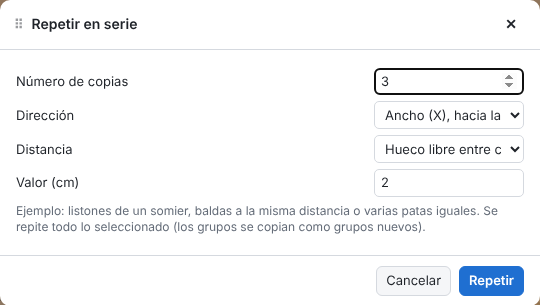
⋯ Repetir… copia lo seleccionado varias veces en una dirección: listones de un somier, baldas a igual distancia, módulos iguales… Indica el número de copias, la dirección (X, Y o Z) y la distancia, que puede ser el hueco libre entre copias o el paso de inicio a inicio.
8. Piezas con contorno y DXF/SVG
Una pieza puede tener un contorno distinto del rectángulo. El contorno se dibuja en una vista y se extruye con el grosor de la pieza.
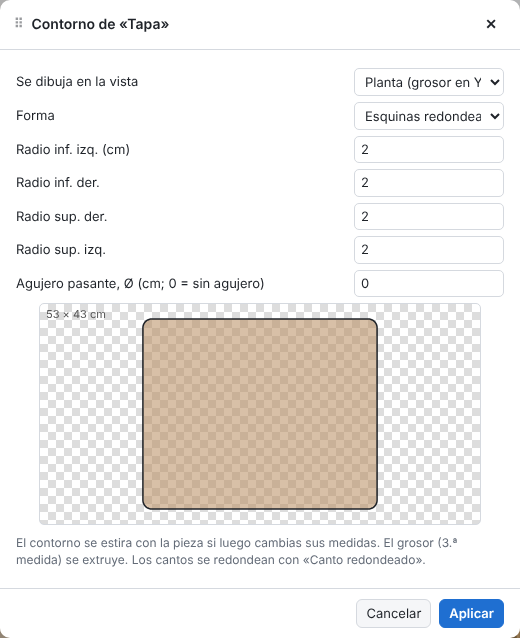
Selecciona la pieza y pulsa ✏ Plantilla…:
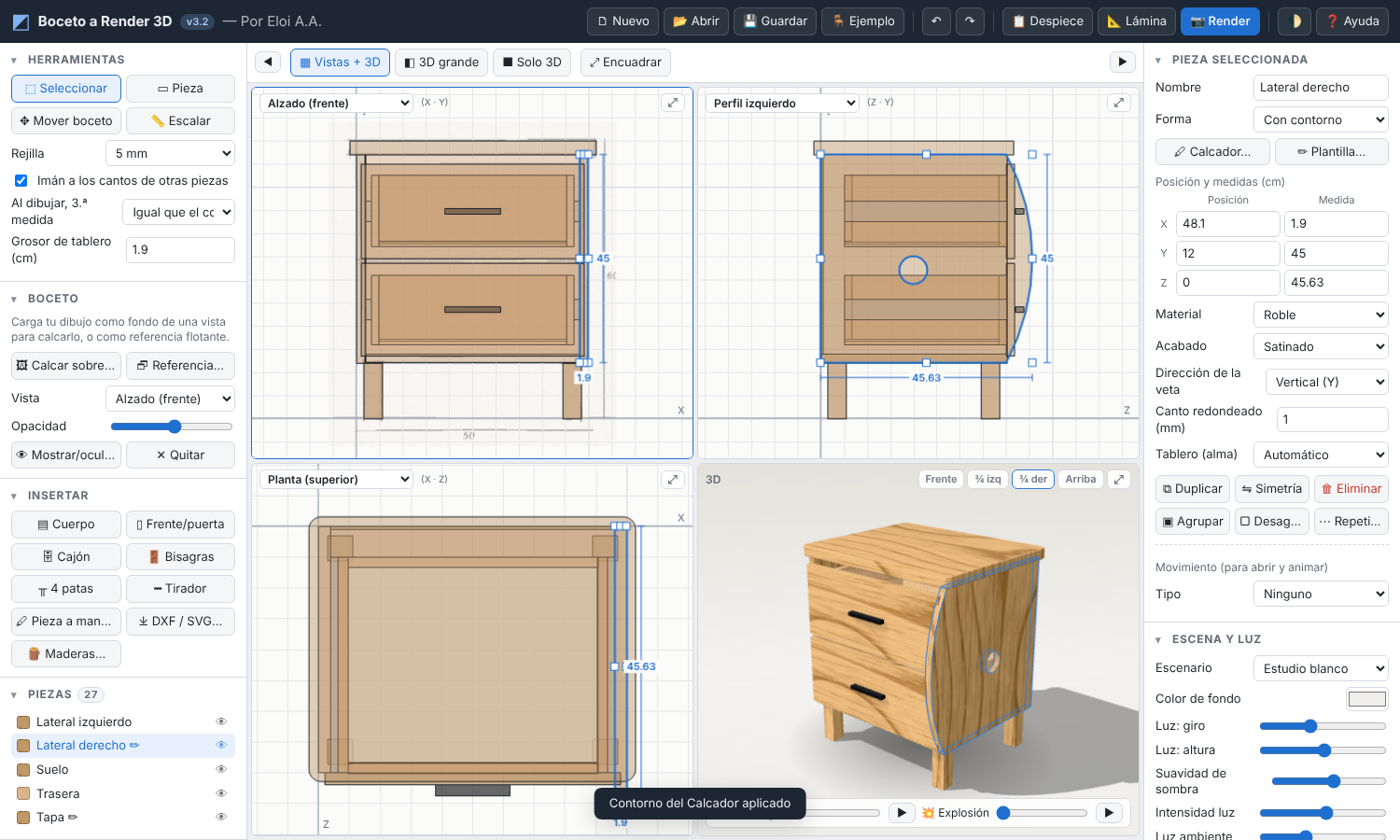
- Se dibuja en la vista: alzado (grosor en Z), planta (grosor en Y, como una tapa) o perfil (grosor en X, como un lateral).
- Forma: esquinas redondeadas o achaflanadas (cada esquina con su medida), trapecio (patas afiladas, laterales inclinados), lado superior en arco (cabeceros), uñero (tirador mecanizado) o un contorno desde DXF/SVG.
- Agujero pasante: un agujero redondo centrado, por ejemplo para pasar cables.
El contorno se estira con la pieza si luego cambias sus medidas. Para volver a una caja normal, elige «Rectángulo (sin contorno)».
Dibujar a mano en MUEBLECAD 2D
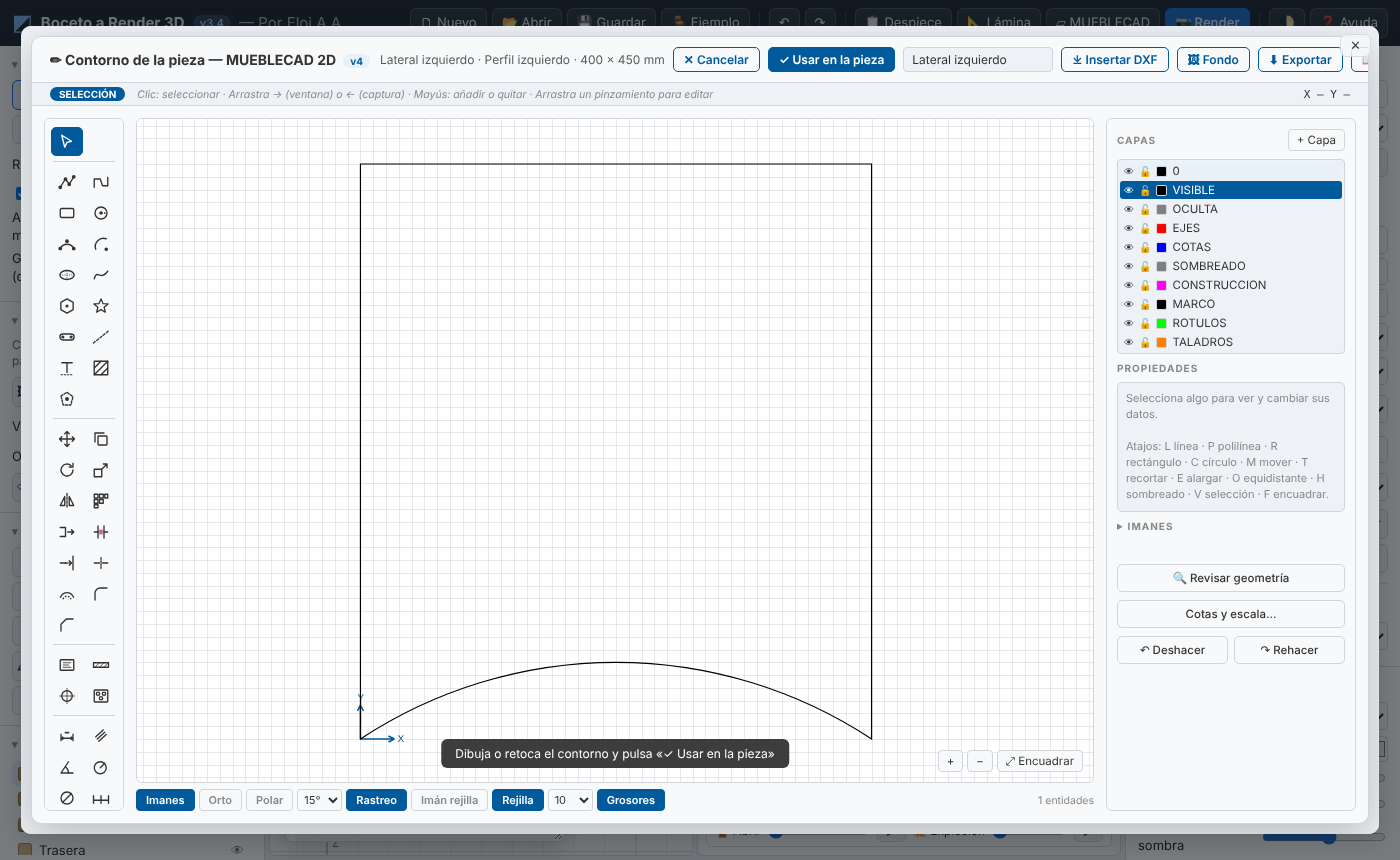
El programa trae su propia copia de MUEBLECAD 2D (en assets/mueblecad/), que se abre en una ventana grande en modo «Pieza 3D». Ahí tienes sus herramientas de dibujo: rectas, polilíneas con arcos, círculos, elipses, splines, empalmes y chaflanes, recortar, alargar, equidistantes, operaciones booleanas, cotas, medidas escritas junto al cursor…
- 🖊 Dibujar… (en el panel de la pieza) abre la pieza seleccionada en la vista donde está su contorno o, si es una caja, en la vista que la muestra de frente (la de su cara grande). Llega como un rectángulo con sus medidas en mm, o con el contorno que ya tenía para retocarlo.
- 🖊 Pieza a mano… (en Insertar) crea una pieza nueva dibujada desde cero, en la vista activa y con el grosor de tablero indicado.
- Si esa vista tiene un boceto de fondo, aparece en su sitio y a su escala, listo para calcarlo.
- Al pulsar «✓ Usar en la pieza», el contorno cerrado mayor es la pieza y los que quedan dentro, sus huecos. Otros contornos sueltos se convierten en piezas nuevas, en su posición. La pieza toma las medidas del dibujo; la esquina del rectángulo inicial (el 0,0) sigue en su sitio. «✕ Cancelar» o ✕ cierran sin cambiar nada.
- El dibujo se guarda con la pieza, con sus arcos exactos: al volver a abrirlo sigue igual, y el despiece para el Anidador lleva esos arcos (no polilíneas), mientras la pieza no se haya estirado en una sola dirección. Las elipses y splines se pasan como tramos rectos: si quieres arcos, usa antes Simplificar curvas.
assets/mueblecad/mueblecad.html.Importar DXF o SVG (por ejemplo, desde MUEBLECAD o el Calcador)
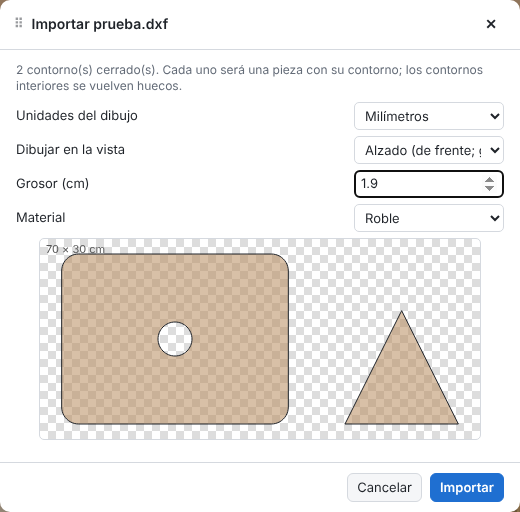
⤓ DXF / SVG… lee un dibujo y crea una pieza por cada contorno cerrado. Los contornos que quedan dentro de otro se convierten en huecos.
- DXF: polilíneas (con arcos), líneas, arcos, círculos, elipses y splines. Las líneas sueltas que se tocan se unen en contornos.
- Indica las unidades del dibujo (MUEBLECAD y el Calcador trabajan en mm), la vista en la que va, el grosor y el material.
- Desde el diálogo de contorno también puedes poner un DXF/SVG a una pieza que ya existe.
9. Cajones, bisagras y movimiento
Cajón completo
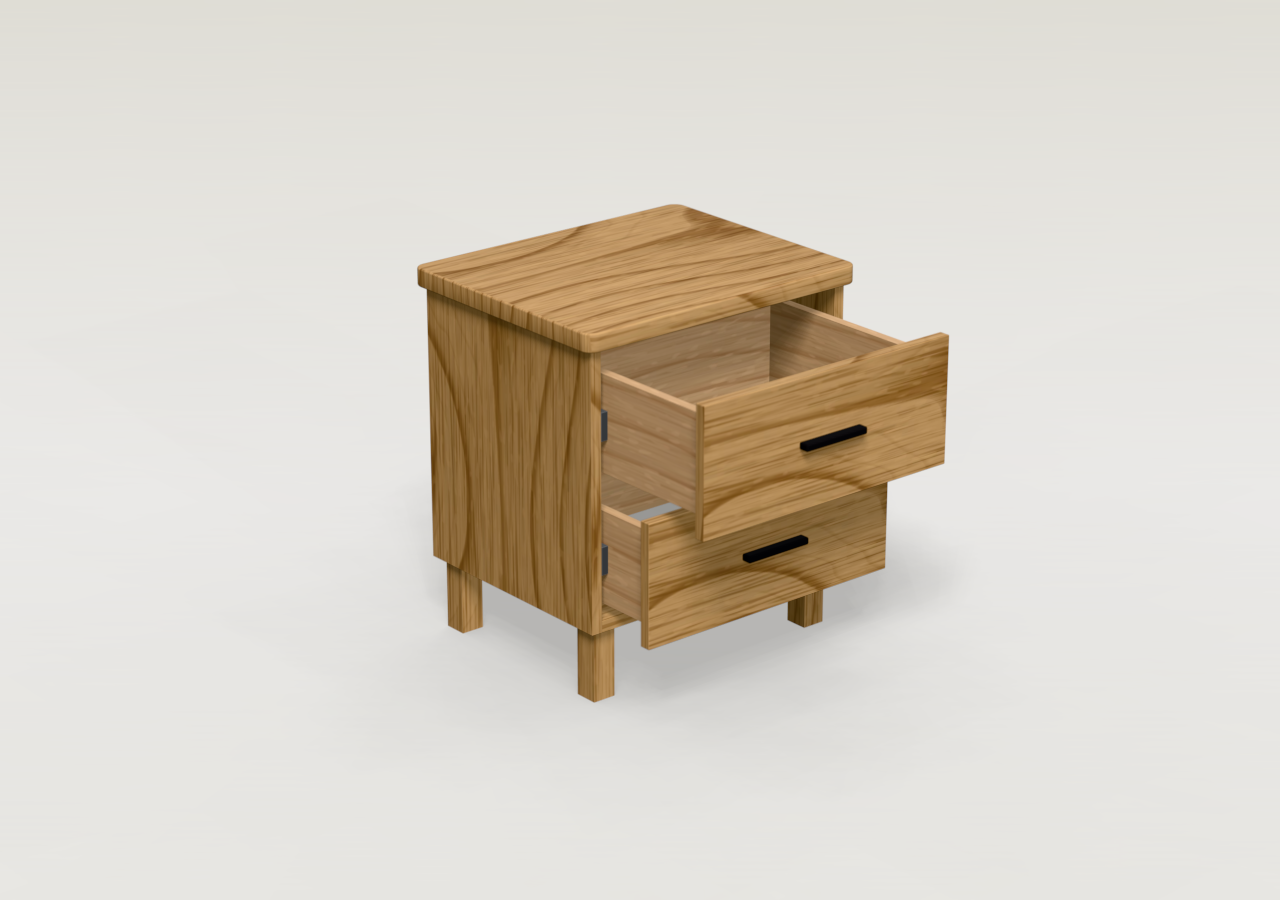
Selecciona el frente y pulsa 🗄 Cajón. El programa busca los tableros verticales a cada lado para calcular el hueco y propone las medidas: holgura de las guías, alto y fondo de la caja (en múltiplos de 5 cm, como las guías), grosores y material. Crea dos laterales, contrafrente, trasera, fondo de MDF y, si quieres, las guías de aluminio. El frente, su tirador y la caja quedan en un grupo con movimiento de cajón.
Bisagras
Selecciona la puerta y pulsa 🚪 Bisagras. Elige el lado (izquierda, derecha, arriba o abajo para las abatibles), el tipo (de cazoleta, ocultas por dentro, o pernio, vistas), el número y el ángulo de apertura.
Movimiento de cualquier grupo
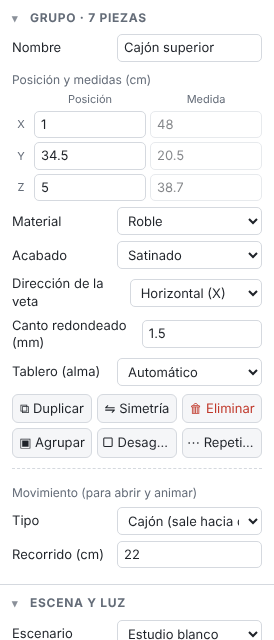
Con un grupo seleccionado (o una sola pieza, que se agrupa sola), en Movimiento elige el tipo: cajón, puerta con bisagras a la izquierda o a la derecha, o abatible arriba o abajo, y su recorrido (cm) o ángulo (°). El giro se hace por el canto trasero de la pieza mayor del grupo.
Bajo el 3D:
- 🚪 Abrir: abre todas las puertas y cajones a la vez (0 = cerrado, al final = abierto del todo). ▶ lo anima.
- 💥 Explosión: separa las piezas desde el centro del mueble para ver cómo va montado. ▶ lo anima y aleja la cámara.
Las vistas 2D siempre muestran el mueble cerrado y montado. El render usa el 3D tal como esté.
10. Paso 3 · Materiales y cantos
- Material: maderas, melaminas, lacado del color que elijas, metales y cristal; además las maderas de tus fotos. Las 16 maderas de la biblioteca llevan veta real (escaneados CC0 de Poly Haven, con color, relieve y rugosidad), tanto en la vista 3D como en el render.
- Acabado: mate, satinado o brillo (barniz con reflejos).
- Dirección de la veta: en automático sigue el lado más largo; cámbiala, por ejemplo, para que los frentes de cajón la tengan horizontal.
- Canto redondeado: radio de la arista en mm. Un canto de 1 a 2 mm hace que la luz «brille» en las aristas.
Tablero (alma) y cantos
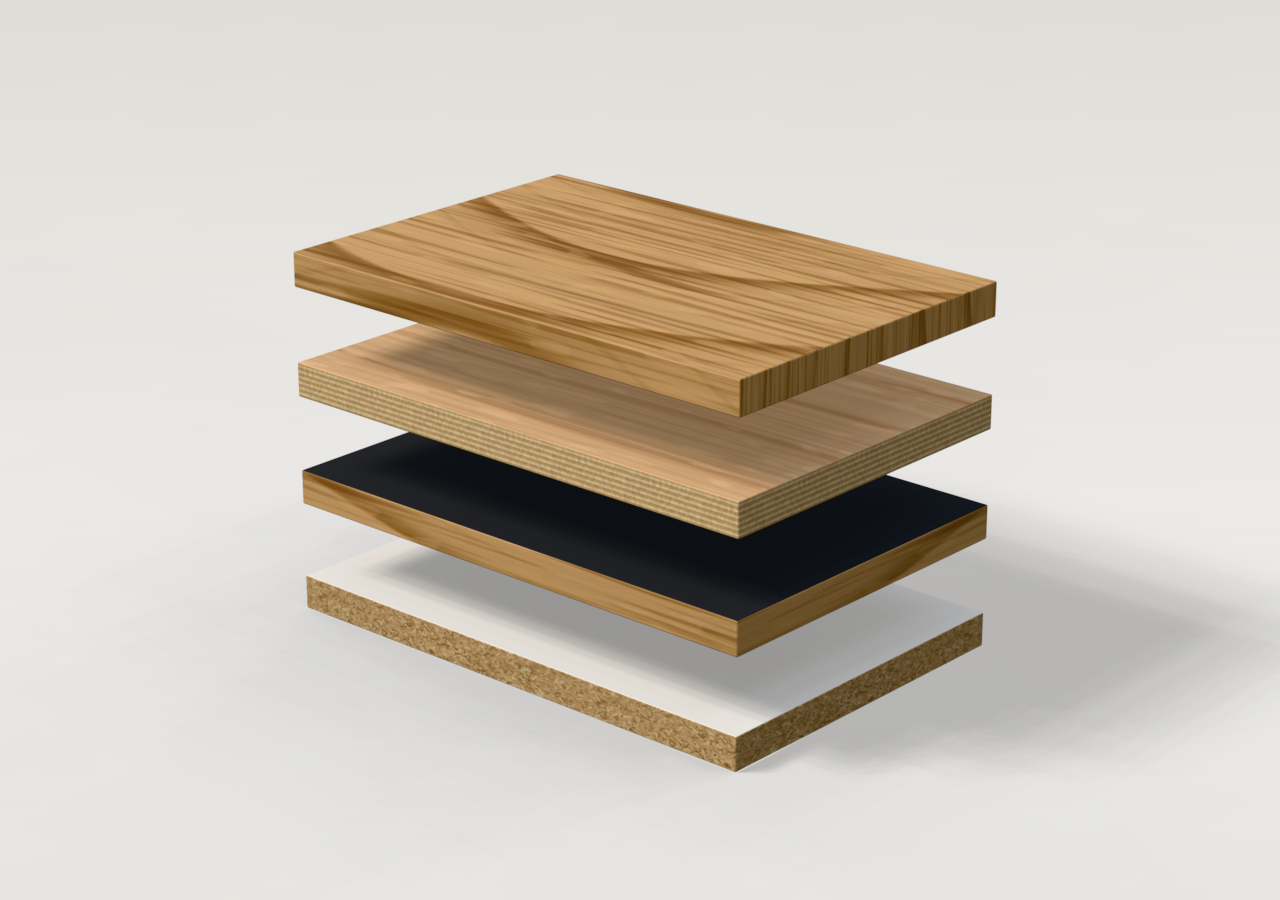
Para tableros se elige de qué está hecho el interior y cómo se terminan los cantos:
| Tablero (alma) | Cómo se ve |
|---|---|
| Automático | Madera maciza si el material es madera; aglomerado si es melamina o lacado. |
| Madera maciza | Los cantos muestran la veta y las testas, los anillos. |
| Aglomerado · MDF · Contrachapado | Según los Cantos: A juego (chapa o PVC del mismo material, con la veta a lo largo del canto), Sin canto (se ve el alma: virutas, MDF o las chapas del contrachapado) o De otro material (por ejemplo, melamina antracita con canto de roble). |
Grueso del canto en cada lado
Con canto «a juego» u «otro material», el bloque Grueso del canto (mm) deja elegir el canto de cada lado de la pieza: izquierdo, derecho, inferior, superior, trasero o delantero (solo salen los cuatro lados que tiene cada tablero). Los valores son Sin canto, 0,4, 0,8, 1, 2 y 3 mm; Todos los cambia a la vez, también en varias piezas seleccionadas. Por defecto, 1 mm en todo el contorno.
En el 3D, un lado sin canto enseña el alma. El despiece lo recoge: la hoja de cálculo indica los cantos de cada pieza, el Anidador cuenta los lados largos y anchos con canto y su grueso, y MUEBLECAD los pone lado a lado en cada pieza.
11. Maderas desde fotos
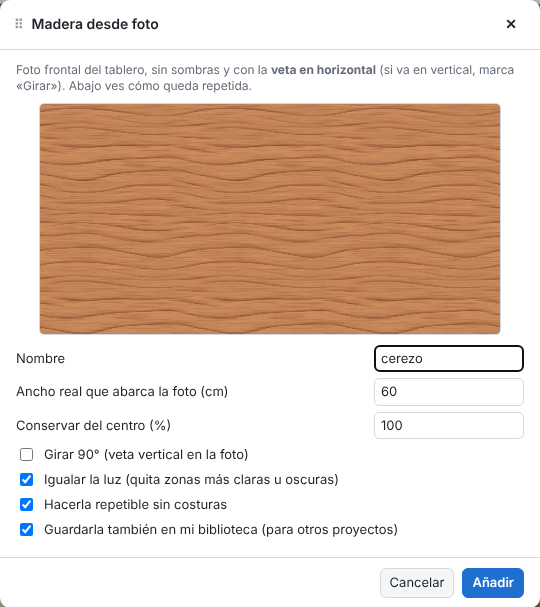
Con fotos de tableros reales el render gana mucho realismo. En 🪵 Maderas… → 📷 Añadir madera desde foto…:
¿No tienes fotos a mano? En ambientCG y Poly Haven hay texturas de madera libres (CC0): descarga la versión 2K en JPG y añade el archivo de color (Color / diff); ya es repetible, así que desmarca «Repetible sin costuras». El propio diálogo lleva estos enlaces.
- Usa una foto frontal, bien iluminada y con la veta en horizontal (o marca «Girar 90°»).
- Ancho real: cuántos cm de tablero abarca la foto, para que la veta tenga su tamaño real.
- Conservar del centro: recorta los bordes si la foto tiene fondo o está torcida en las esquinas.
- Igualar la luz: quita las zonas más claras u oscuras que deja el flash o una ventana.
- Repetible sin costuras: funde los bordes para que, al repetirse en piezas grandes, no se vean cortes. La vista previa muestra la foto repetida.
Dónde se guardan
| Lugar | Quién la ve |
|---|---|
| En este proyecto | Va dentro del archivo .boceto3d.json: quien abra el proyecto la tiene. |
| Mi biblioteca | Se guarda en el navegador de este ordenador y aparece en todos tus proyectos. |
| Del aula | Pulsa ⬇ Exportar para el aula y copia el archivo maderas_aula.js en assets/texturas/ (sustituyendo el que hay). Todos los ordenadores con esa carpeta tendrán esas maderas. |
12. Paso 4 · Escena y luz
| Control | Efecto |
|---|---|
| Escenario | Estudio blanco, gris u oscuro (fondo liso tipo catálogo), Habitación (suelo, pared y rodapié) o Foto de fondo. |
| Luz rasante | Una luz muy baja, casi paralela al suelo, como la de una ventana a media tarde, y con poco relleno: la sombra sale larga y marcada y se lee el relieve de la madera y de las juntas. «Luz: giro» cambia su dirección (la altura queda fija mientras está marcada). Gira la luz hacia un lado para que la sombra no quede escondida detrás del mueble. |
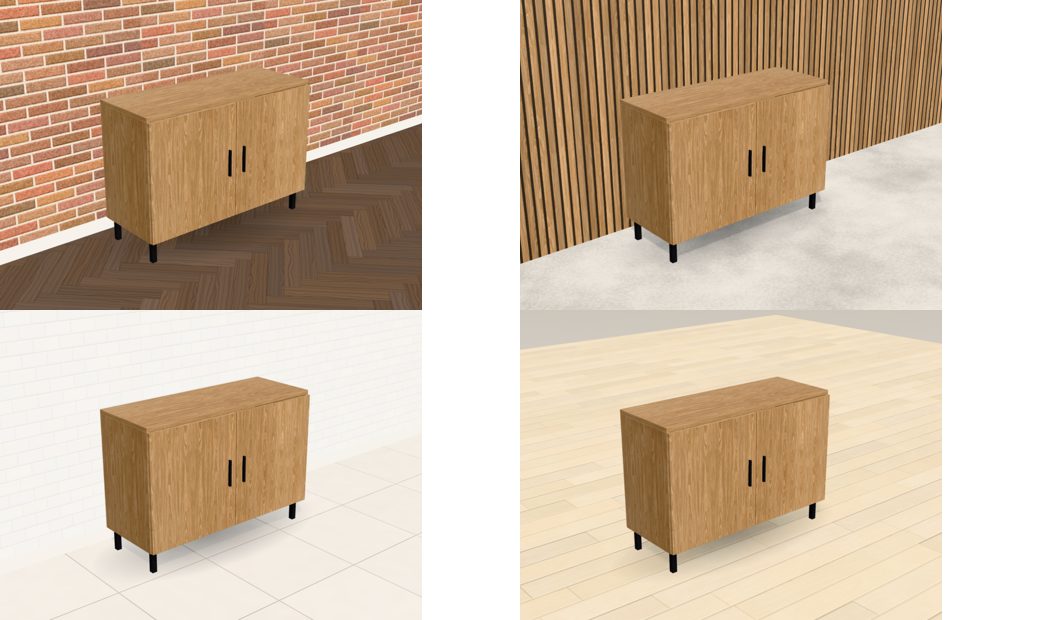
| Suelo (habitación) | Tarima de roble, arce, nogal o pino, espiga de roble o de nogal, hormigón pulido, baldosa de 60 × 60 o el parquet clásico. Los suelos de madera se hacen con las maderas escaneadas: cada lama sale de un trozo distinto de la madera, con su tono y la junta biselada, y se repiten sin costura. |
| Pared (habitación) | Lisa (del color que elijas), ladrillo visto, azulejo metro blanco, listones de roble o sin pared. |
| Foto de fondo | «🖼 Elegir foto…»: una foto de una habitación, un taller o un exterior queda detrás del mueble, que deja su sombra encima. La foto se guarda en el proyecto (reducida a 1920 px) y también sale en el render fotorrealista. Para que encaje, mira la foto y coloca la cámara a una altura parecida. |
| Luz: giro / altura | De dónde viene la luz principal. Una luz alta y de lado (unos 40–60°) da sombras naturales. |
| Suavidad de sombra | Tamaño de la ventana de luz: a más suavidad, sombras más difuminadas. |
| Intensidad / Luz ambiente / Exposición | Fuerza de la luz principal, del relleno y brillo general. |
| Objetivo | 24–35 mm exageran la perspectiva; 85 mm es la típica foto de producto. |
| Desenfoque de fondo | Solo en el render final. Enfoca el centro del mueble y desenfoca lo que está más cerca o más lejos, como una foto con poca profundidad de campo. Cuanto menor es el número f, más desenfoque. Se nota más con objetivos largos y en el escenario Salón. |
13. Paso 5 · El render
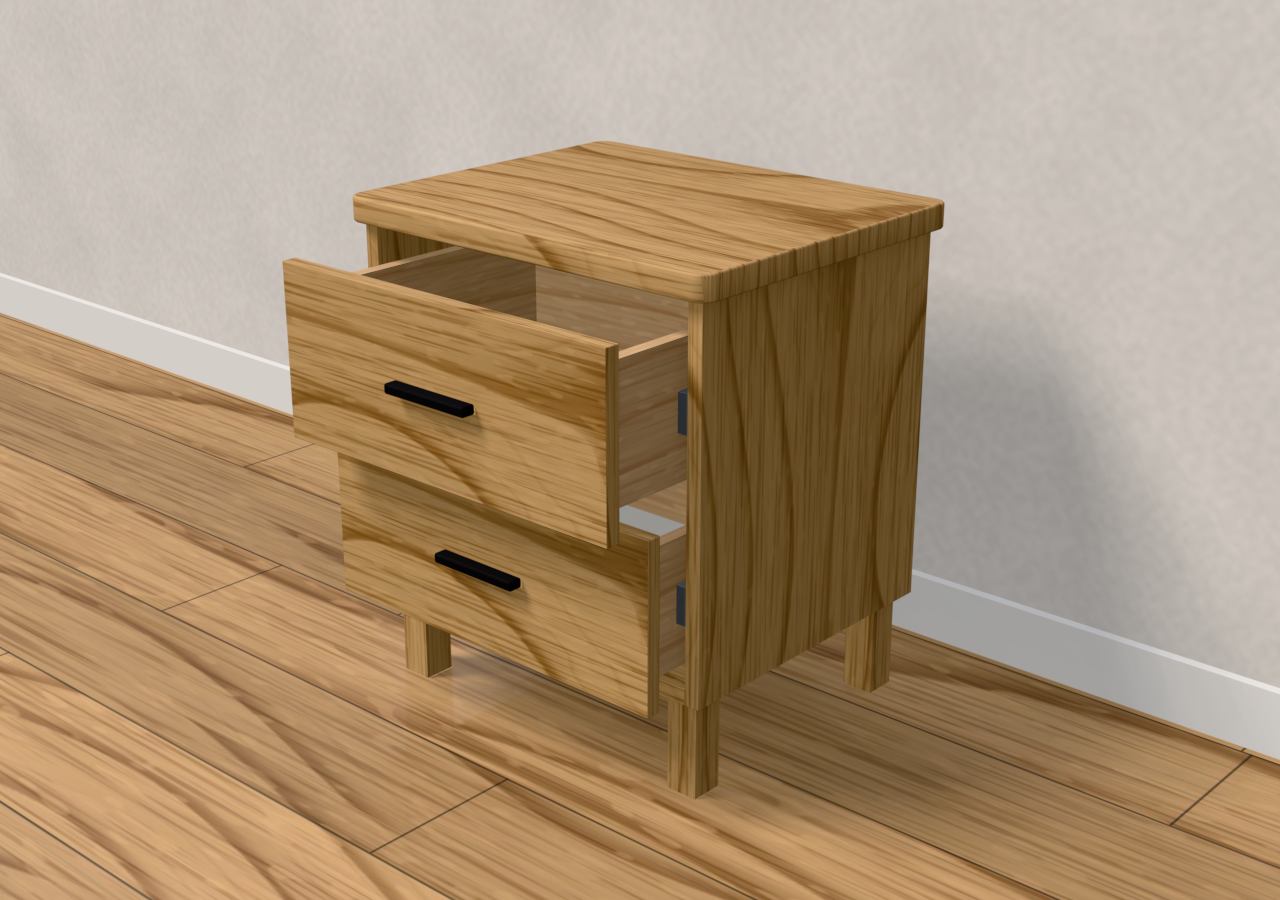
- Encuadra el mueble en la vista 3D como quieras la foto (usa Solo 3D para verlo grande). Si quieres, abre cajones o explosiona.
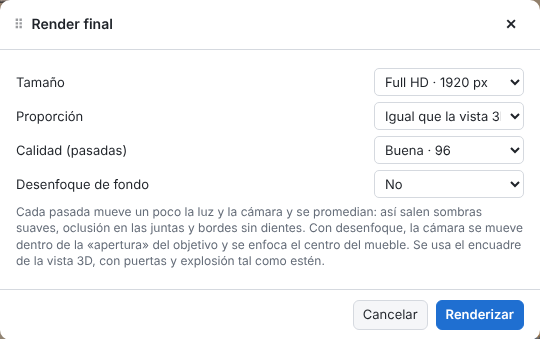
- Pulsa 📷 Render, elige tamaño, proporción, motor, calidad y desenfoque, y pulsa Renderizar.
- Cuando termine, pulsa 💾 Guardar PNG.
Motor Fotorrealista (trazado de rayos): sigue el camino de la luz rebotando entre el mueble, el suelo y la pared, como en una foto: luz de relleno real, reflejos en el barniz, el metal y el cristal, sombras suaves y desenfoque de fondo de verdad. La imagen sale con «ruido» y se va limpiando en pantalla; la calidad marca cuánto se refina. Con una gráfica modesta (integradas Intel o Radeon) también funciona: va por trozos pequeños con pausas, tarda más, y el programa bloquea el 4K y las calidades altas a tamaños grandes (el propio diálogo lo avisa; para imágenes grandes, usa el motor Rápido).
Motor Rápido: el de siempre. En cada pasada mueve un poco la luz y la cámara y las promedia: sombras suaves, oscurecimiento en juntas y rincones, bordes limpios y, si lo has pedido, desenfoque. A más pasadas, más limpia queda la imagen; con desenfoque conviene usar «Alta».
14. Lámina técnica (PDF y DXF)
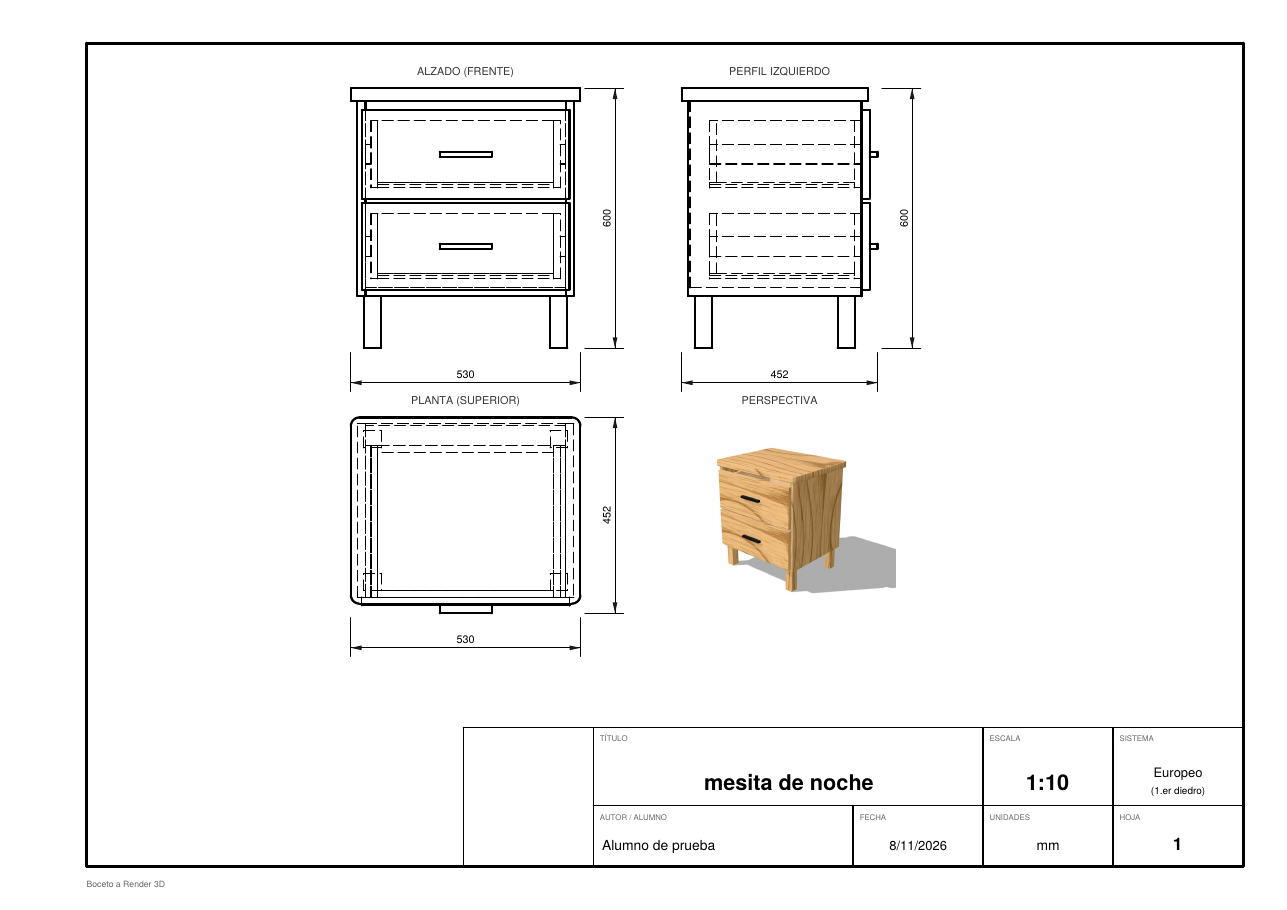
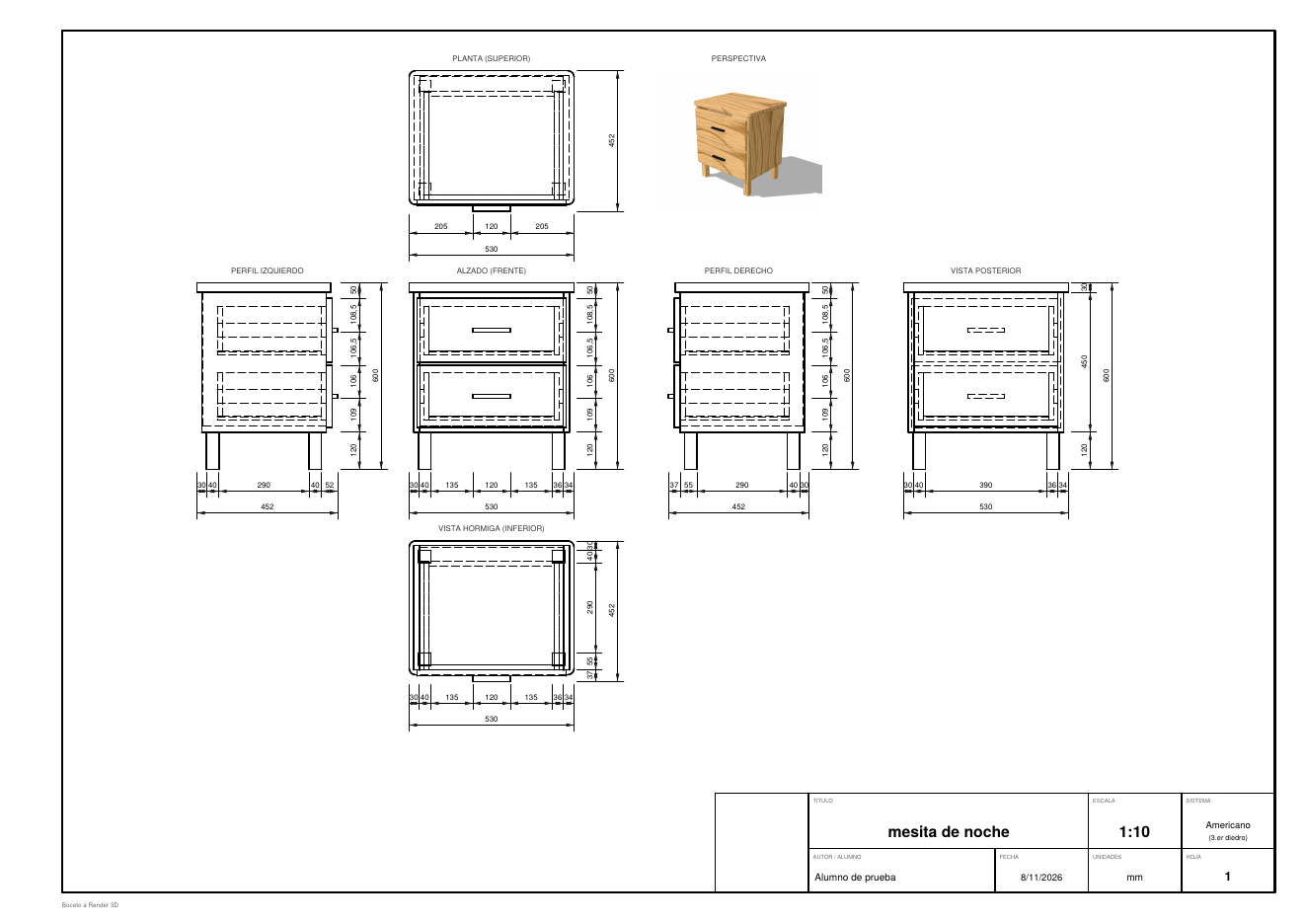
📐 Lámina dibuja el plano del mueble con las vistas que elijas, acotado y con cajetín, a partir de las mismas piezas que el render. La vista previa se actualiza con cada cambio.
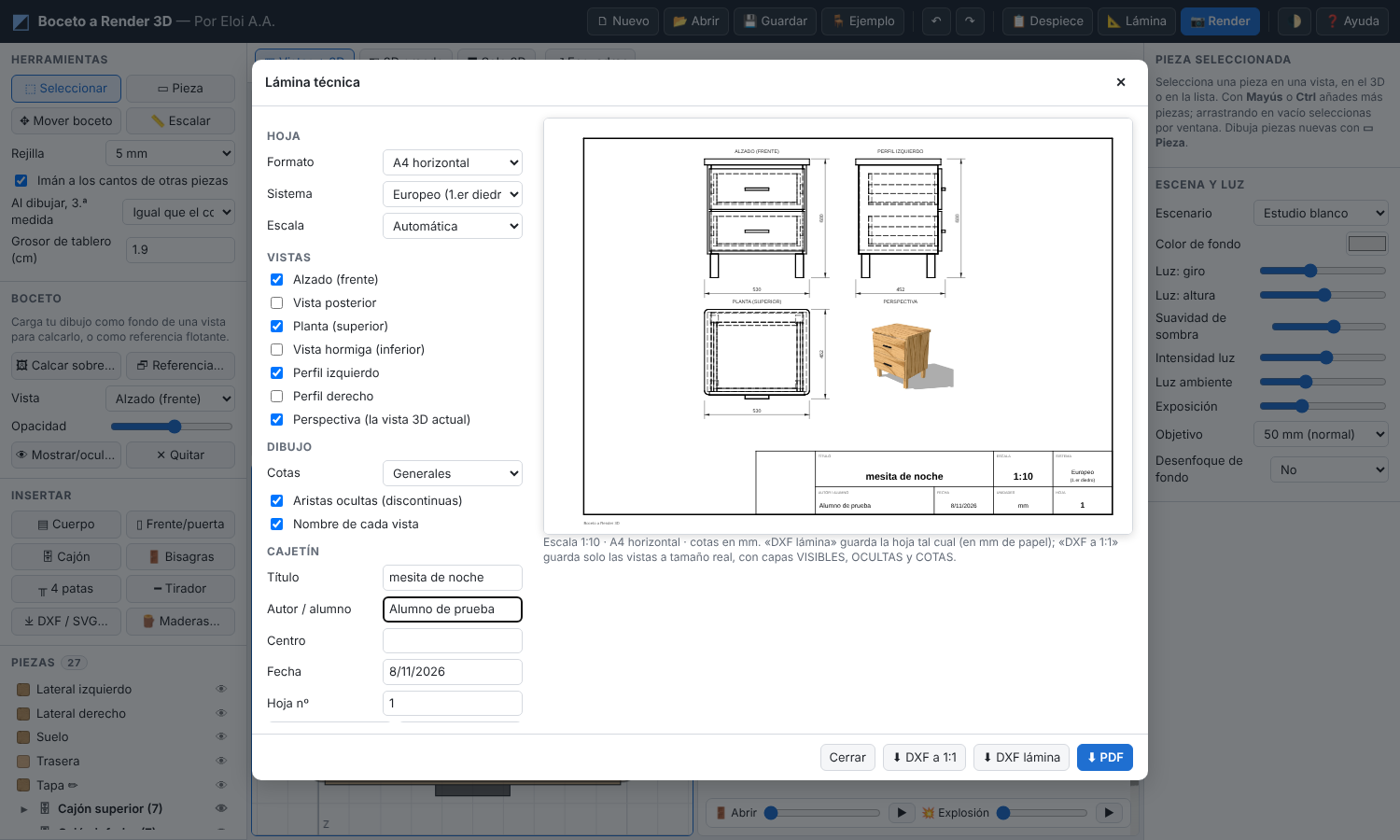
| Opción | Qué hace |
|---|---|
| Formato | A4 o A3 horizontal, con marco (20 mm a la izquierda para encuadernar, 10 mm en el resto). |
| Sistema | Europeo (1.er diedro): la planta debajo del alzado y el perfil izquierdo a su derecha. Americano (3.er diedro): la planta encima y el perfil derecho a la derecha. La vista posterior va siempre a la derecha del todo. |
| Escala | Automática (la mayor que cabe: 1:1, 1:2, 1:5, 1:10, 1:15, 1:20, 1:25, 1:50…) o la que elijas. |
| Vistas | Cualquiera de las seis y la perspectiva, que es una imagen de la vista 3D tal como la tengas (también abierta o explosionada). |
| Cotas | Sin cotas, generales (ancho, alto y fondo totales) o generales y parciales (cadenas con las posiciones de los cantos visibles). Siempre en mm. |
| Aristas ocultas | Dibuja en discontinua lo que queda tapado por otras piezas: cajas de los cajones, traseras, guías… |
| Cajetín | Título, autor o alumno, centro, fecha, nº de hoja y un logo propio (JPG o PNG). La escala, el sistema y las unidades se ponen solos. Se recuerda en el proyecto. |
Se descarga de tres formas:
- ⬇ PDF: la lámina para imprimir o entregar.
- ⬇ DXF lámina: la misma hoja en mm de papel, con capas VISIBLES, OCULTAS (línea discontinua), COTAS, TEXTOS, MARCO y CAJETIN.
- ⬇ DXF a 1:1: solo las vistas a tamaño real (en mm), con las mismas capas. Los textos y las flechas tienen el tamaño de la escala de la lámina, para imprimirlo a esa escala desde el CAD.
15. Plano de taller en MUEBLECAD 2D
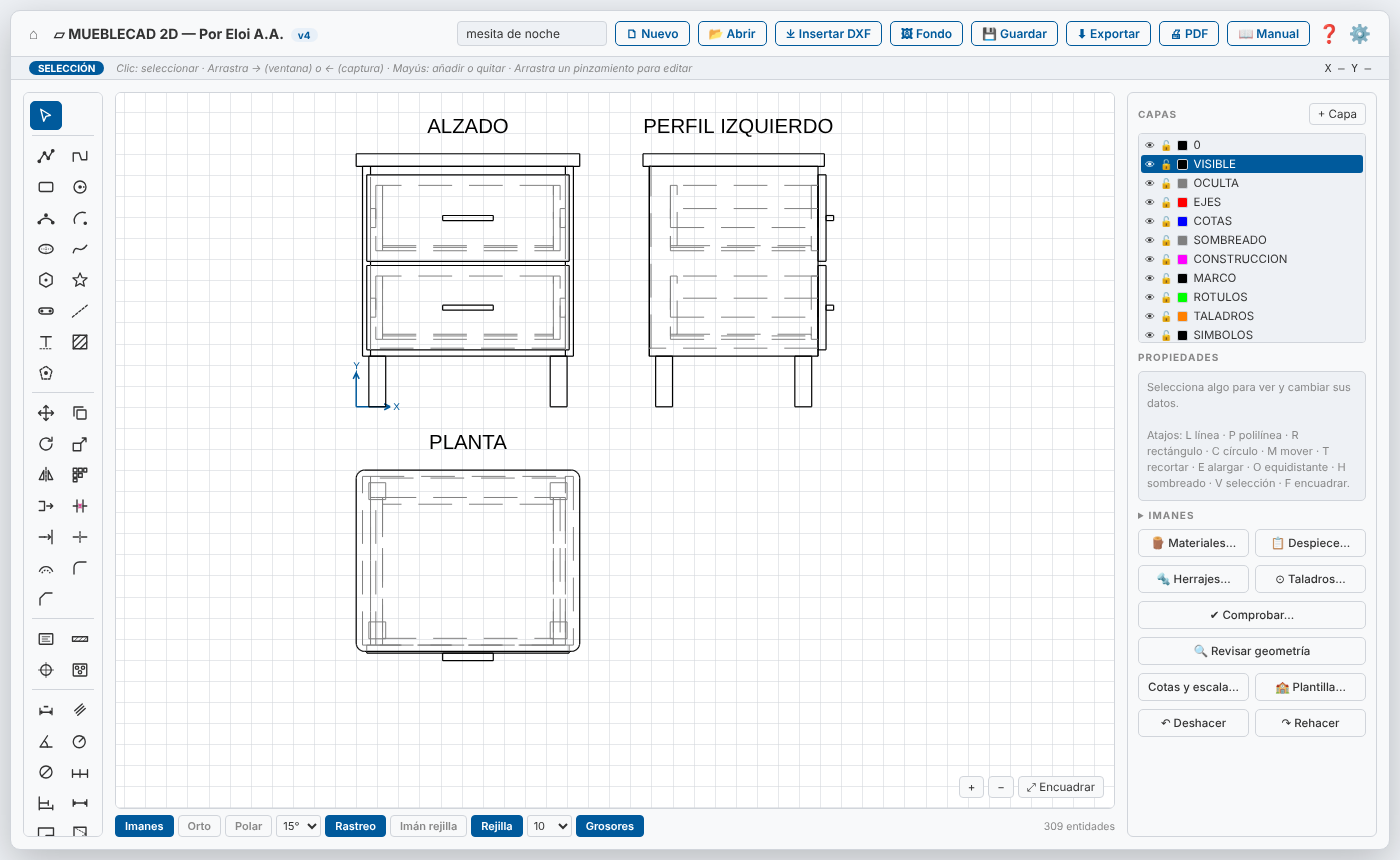
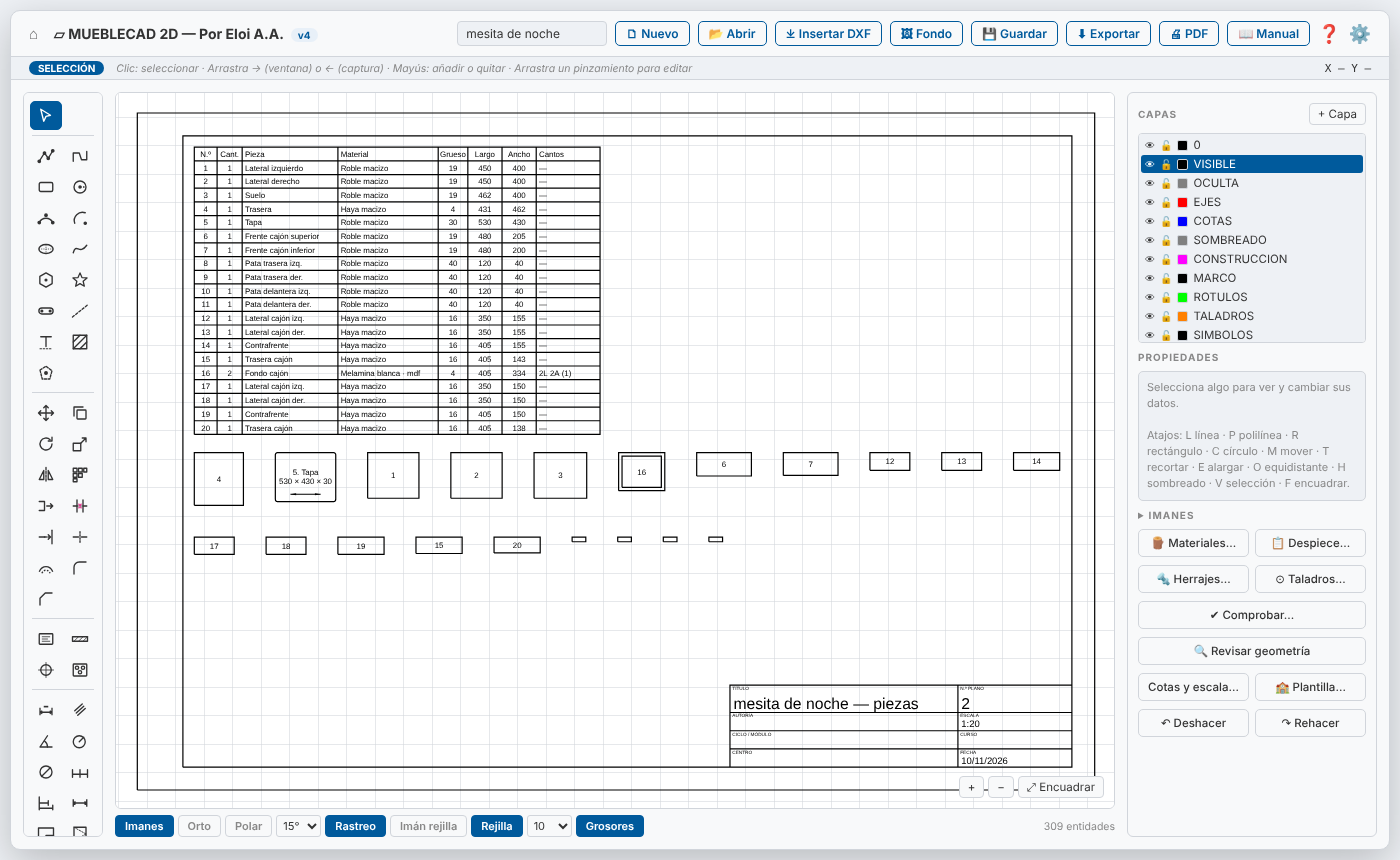
▱ MUEBLECAD (barra superior) abre el mueble en MUEBLECAD 2D, el programa de dibujo técnico para muebles que va dentro de la carpeta (assets/mueblecad/). Se abre en otra pestaña, con dos láminas A3 ya preparadas:
- Conjunto: alzado, planta y perfil izquierdo en sistema europeo, con las aristas ocultas en discontinua, el nombre de cada vista, la apertura de las puertas que tengan movimiento y una marca con el número de cada pieza, el mismo de la lista de piezas. La escala normalizada (1:5, 1:10, 1:20…) se elige sola. Lleva las cotas generales: ancho y alto en el alzado y fondo en el perfil.
- Piezas: cada tablero desplegado por su cara, como pieza de tablero con su nombre, material, grueso, veta y cantos, y la lista de piezas, que se actualiza sola. Cada pieza lleva sus cotas de largo y ancho. Las piezas iguales (mismo nombre, material y medidas) van juntas, con su cantidad.
En MUEBLECAD se añaden los herrajes y taladros (sistema 32, bisagras, Minifix, galletas…), se acota, se comprueba y se saca el despiece (también en CSV para el Anidador), el PDF a escala y la lista de compra y presupuesto (€ Presupuesto…): m² de tablero, metros de canto y herrajes, con sus precios. Boceto le pasa la lista de herrajes del mueble: tiradores, bisagras, guías (por parejas), patas y las clavijas y Minifix de las uniones.
| De Boceto | En MUEBLECAD |
|---|---|
| Material y alma | Un material por combinación, por ejemplo «Roble · aglomerado» (rayado de aglomerado) o «Roble macizo». Se añade a su biblioteca con el grueso. |
| Veta | Las maderas llevan veta: el largo de la pieza va en su dirección. |
| Cantos | Los tableros con alma y canto («a juego» u «otro») llevan canto de 1 mm en todo el contorno; se cambia lado a lado en MUEBLECAD. La madera maciza, sin canto. |
| Contorno | Las piezas con contorno se despliegan con él y sus huecos, con los arcos exactos si se dibujó a mano. |
| Cristal | Material «Vidrio», sin veta ni canto. |
| Uniones entre tableros | Al pulsar ▱ MUEBLECAD se elige cómo se unen los tableros que se tocan: clavijas Ø8, Minifix en los extremos y clavijas o ninguna (se recuerda para la próxima vez). Donde el canto de un tablero apoya en la cara de otro, la cara lleva taladros Ø8×12 (o Ø5×12 para el perno del Minifix) y el canto, los suyos Ø8×25 (Ø8×34 del Minifix, más la excéntrica Ø15 por la cara interior). Van a 32 mm de los extremos y repartidos cada 192 mm como máximo; el Minifix solo en uniones de 200 mm o más. Las piezas de menos de 10 mm (traseras, fondos) y los grupos que se mueven (puertas, cajones) no llevan uniones. |
| Herrajes de metal | No pasan como piezas, pero dejan sus taladros en los tableros que tocan: tiradores (dos pasantes Ø4 a la distancia normalizada), bisagras de cazoleta (Ø35 y sus tornillos en la puerta, placa Ø5 en el costado), guías de cajón (tornillos en el costado y en el lateral del cajón) y patas de metal. Son medidas orientativas: revísalas en MUEBLECAD. |
15 bis. Ensambles de madera maciza (versión de prueba)
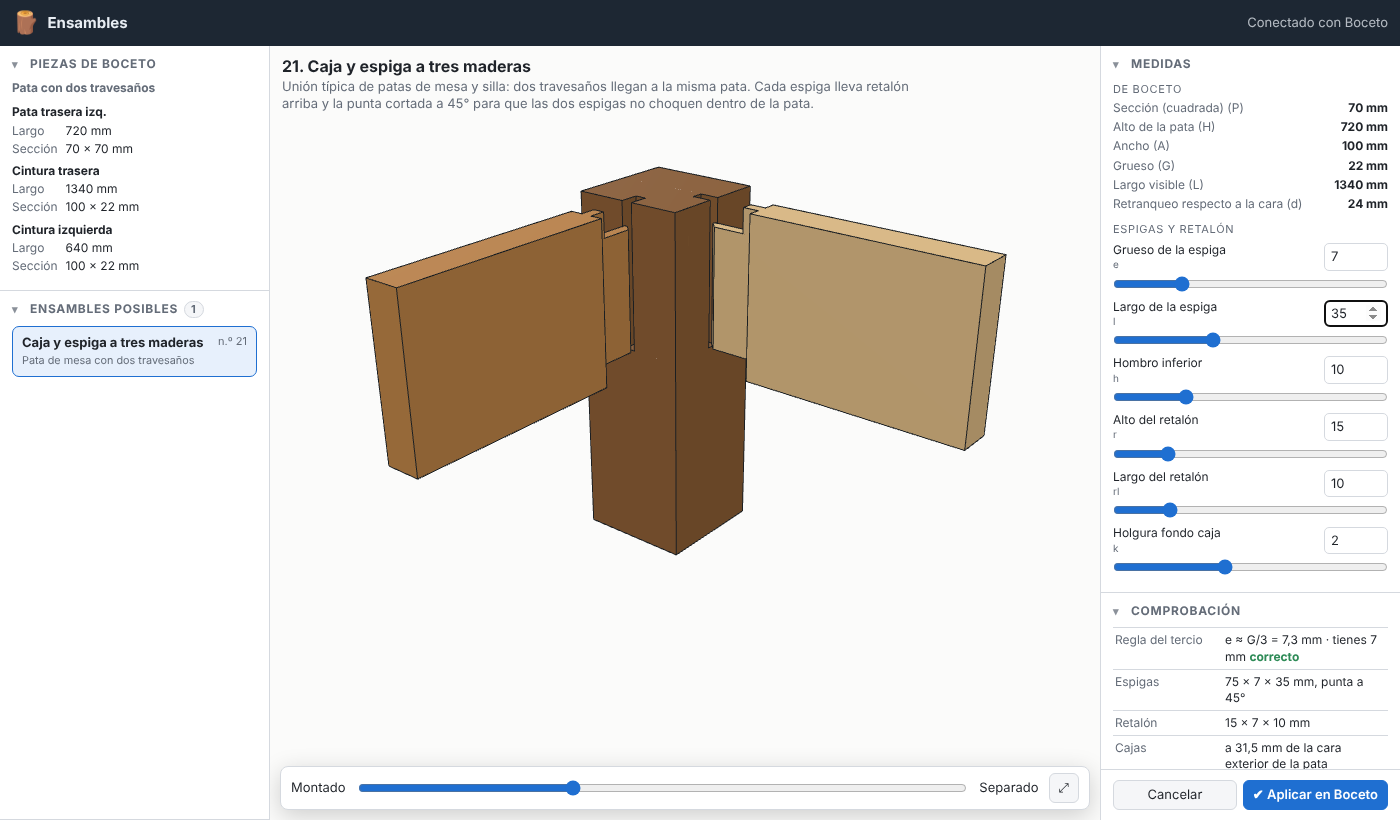
Para las piezas de madera maciza (patas, travesaños, bastidores) se puede elegir un ensamble clásico de la biblioteca de Ensambles de carpintería 3D:
- Selecciona las piezas que se unen (Mayús + clic): dos piezas que se tocan por la testa de una de ellas (esquina en L o unión en T), o una pata y los dos travesaños que llegan a ella.
- En Pieza seleccionada, pulsa 🪵 Ensamble…. Se abre la página de ensambles con las medidas de las piezas (no se pueden cambiar allí: mandan las de Boceto) y solo los ensambles que encajan en esa posición:
- Pata con dos travesaños: caja y espiga a tres maderas (con retalón y puntas a 45°).
- Esquina: caja y espiga con retalón, horquilla, horquilla a inglete, media madera recta o con inglete, inglete con lengüeta.
- T: caja y espiga pasante, doble o acuñada, tarugos, media madera en T, horquilla en T, media madera en cola de milano.
- Ajusta las medidas del ensamble (grueso y largo de la espiga, hombros, retalón…) mirando el 3D (la barra separa las piezas) y la comprobación (regla del tercio, etc.).
- Pulsa ✔ Aplicar en Boceto. El ensamble queda guardado en el proyecto y, si es una pata, Boceto ofrece ponerlo también en las demás patas iguales.
Lo que cambia en Boceto:
- En el 3D las piezas llevan su ensamble de verdad: cajas, espigas, retalones, rebajes y taladros de los tarugos. Se ve al ocultar una pieza o con la explosión, y sale en el render.
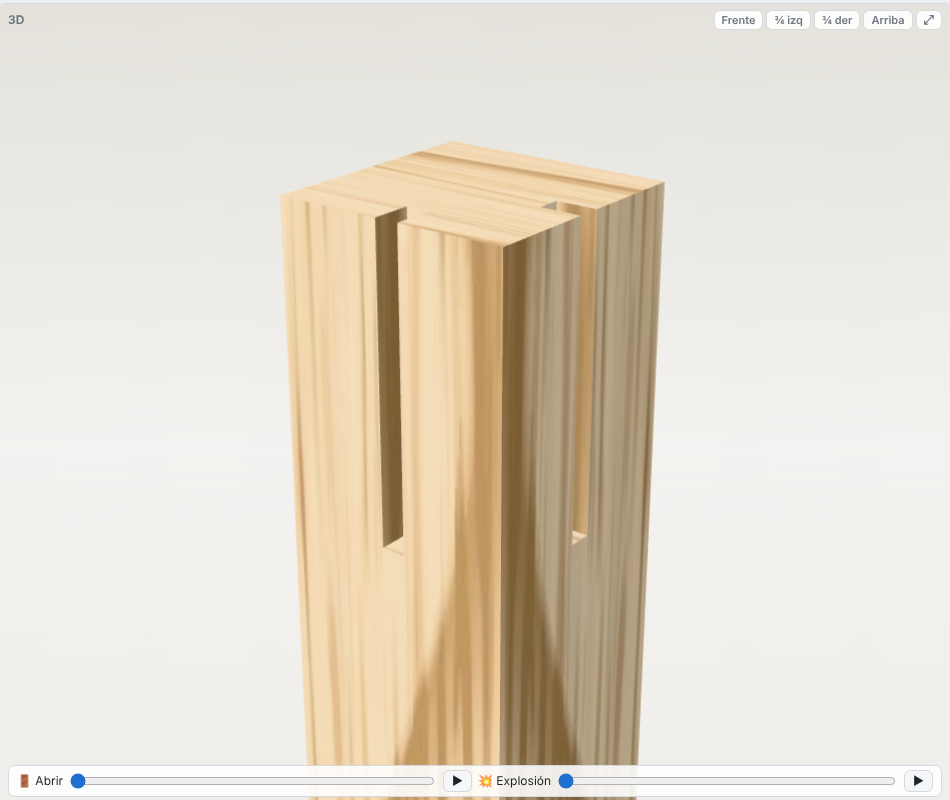
- Largo de corte: la pieza que mete su espiga o su rebaje en la otra suma esa medida (en la pieza seleccionada: una cintura de 1340 mm con espigas de 30 mm en los dos extremos se corta a 1400 mm). Ese largo pasa al despiece (hoja de cálculo, con la observación del ensamble) y al Anidador.
- En MUEBLECAD cada pieza se dibuja con su contorno real (la espiga con su retalón sale del tablero) y con las aristas de cajas y rebajes en línea oculta; la cota de largo ya es el largo de corte. Los tarugos y las cuñas pasan a la lista de compra. Las piezas iguales (una girada coincide con la otra) se agrupan aunque tengan nombres distintos: las cuatro patas salen como «Pata ×4».
- Entre dos piezas con ensamble no se ponen clavijas ni Minifix. Cada ensamble se puede editar o quitar desde la pieza, y se deshace con Ctrl+Z.
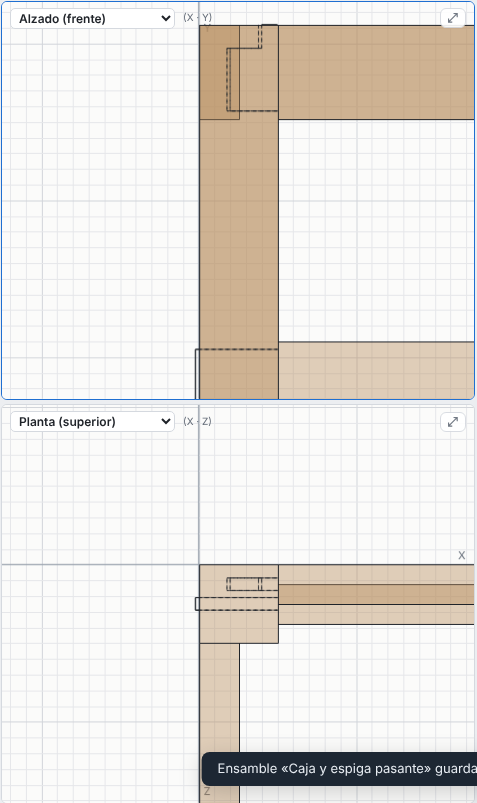
Piezas de distinta sección (una pata de 50 × 50 con un travesaño de 60 × 25, por ejemplo): solo se ofrecen los ensambles que lo admiten —caja y espiga (con retalón, pasante, doble o acuñada) y tarugos—; las horquillas, medias maderas, ingletes y colas de milano aparecen tachadas porque necesitan las dos piezas iguales. La caja y la espiga se centran en el travesaño y, si son pasantes, atraviesan el ancho real de la pata. Si la espiga no cabe en el grueso de la pieza que recibe, se avisa.
En las vistas 2D (alzado, planta, perfil) se dibujan las aristas del ensamble: continuas las que se ven y a trazos las que quedan tapadas.
15 ter. Piezas inclinadas, ingletes, tolvas y redondeos (versión de prueba)
En Pieza seleccionada, bloque Inclinación, las piezas rectas (forma «Caja / tablero») pueden dejar de ser cajas:
| Qué | Cómo |
|---|---|
| Inclinar una pieza | Ángulo sobre X (se inclina hacia delante o hacia atrás) y sobre Z (hacia los lados), girando sobre su extremo de arriba, su centro o su extremo de abajo. Con Extremos cortados en horizontal la pieza se alarga lo necesario y se corta arriba y abajo para que apoye en el suelo y llegue al tablero. |
| Patas abiertas | Selecciona las patas y pulsa ⟋ Abrir hacia fuera…: ángulo y dirección (en diagonal, hacia los lados o hacia delante y atrás). Cada pata se inclina hacia fuera del mueble. |
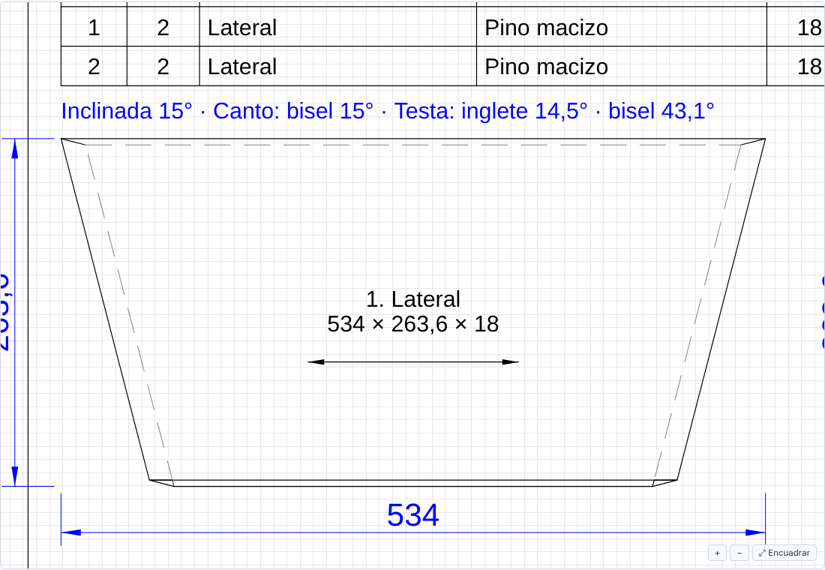
| Tolva | Insertar → ⌴ Tolva…: ancho y fondo de abajo, alto, inclinación de los lados y grueso. Crea los cuatro laterales inclinados, unidos a inglete compuesto, con los cantos de arriba y de abajo en horizontal. El diálogo da los ángulos de la sierra (con 15°: inglete 14,5° y bisel 43,1°). Para cambiar sus medidas o su inclinación, selecciona un lateral y pulsa ⌴ Editar tolva…: se rehacen los cuatro laterales en su sitio, aunque hayas movido la tolva. |
| Esquina de tres piezas | Selecciona 2 o 3 piezas que se encuentran en una esquina y pulsa ◿ Inglete en esquina. Vale para una caja de tablero (lateral, tapa y trasera) y para un nudo de tres listones: cada pieza se alarga hasta la esquina de fuera y cada pareja se corta por la diagonal. El inglete se rehace solo si cambias las medidas (una tapa más gruesa cambia el ángulo y alarga el lateral). Con Quitar el inglete se vuelve atrás. |
| Pata con dos travesaños a distinta altura | En 🪵 Ensamble…, si los dos travesaños no se cruzan dentro de la pata, se eligen los dos ensambles uno detrás de otro en la misma pestaña. Si los travesaños son tan gruesos como la pata, el programa propone el inglete. |
| Redondear aristas | Radio en mm de las aristas verticales (esquinas redondeadas vistas en planta, como una tapa de mesa), de las aristas a lo largo del fondo (redondeadas vistas de frente) y a lo ancho (vistas de lado). Las cuatro casillas eligen qué esquinas se redondean. |
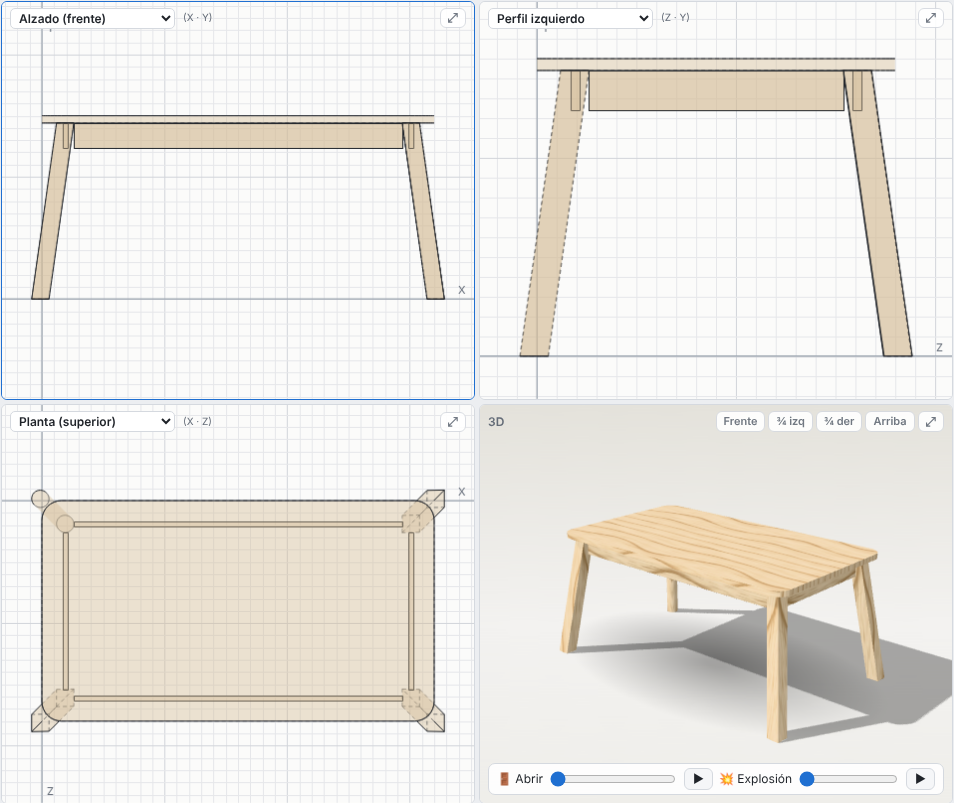
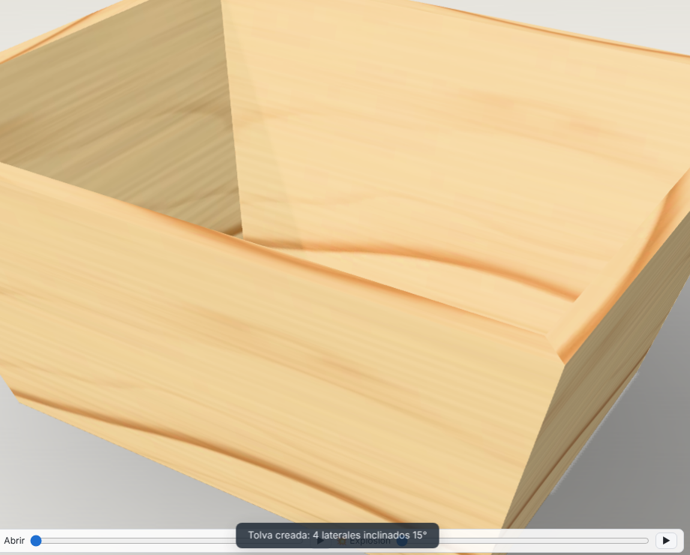
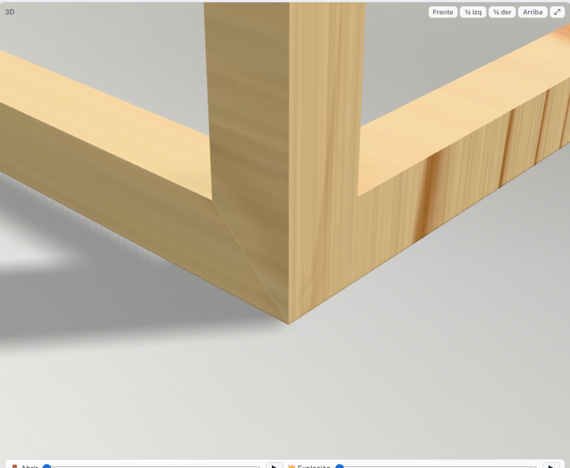
Dónde se nota: en el 3D y en el render; en las vistas 2D (las aristas que se ven, continuas, y las tapadas, a trazos); en el despiece, que da la madera de partida y los ángulos de los cortes (testa: inglete y bisel; canto: bisel); y en MUEBLECAD, donde cada pieza sale con su forma desplegada (la tolva, como trapecios), las aristas de los biseles en línea oculta y una nota con la inclinación y los ángulos.
Modo básico y avanzado. El botón 🎓 Básico / 🛠 Avanzado de la barra de arriba oculta o muestra las herramientas avanzadas: inclinación, redondeos, ingletes, ensambles, cantos lado a lado y tolva. Para empezar en clase, el modo básico deja solo lo esencial (medidas, material, veta, duplicar, agrupar, movimiento). El programa recuerda el modo elegido.
16. Guardar, abrir, despiece y Anidador
- 💾 Guardar descarga un archivo
.boceto3d.jsoncon todo: piezas, grupos y movimientos, contornos, bocetos, maderas de fotos, escena y cámara. 📂 Abrir lo recupera (también los proyectos de la versión anterior). - El programa se autoguarda en el navegador. Si el proyecto lleva imágenes muy grandes puede que no quepa, y lo avisa: en ese caso usa Guardar.
- 📋 Despiece → Hoja de cálculo descarga un
.csv(LibreOffice Calc o Excel) con nombre, largo, ancho, grosor, material, observaciones (contorno, tipo de tablero y canto), grupo y cantidad. Las piezas iguales se agrupan. - 📋 Despiece → Para MUEBLECAD guarda el mueble en un
.jsonpara abrirlo en MUEBLECAD 2D (apartado 15). - 📋 Despiece → Para el Anidador descarga un
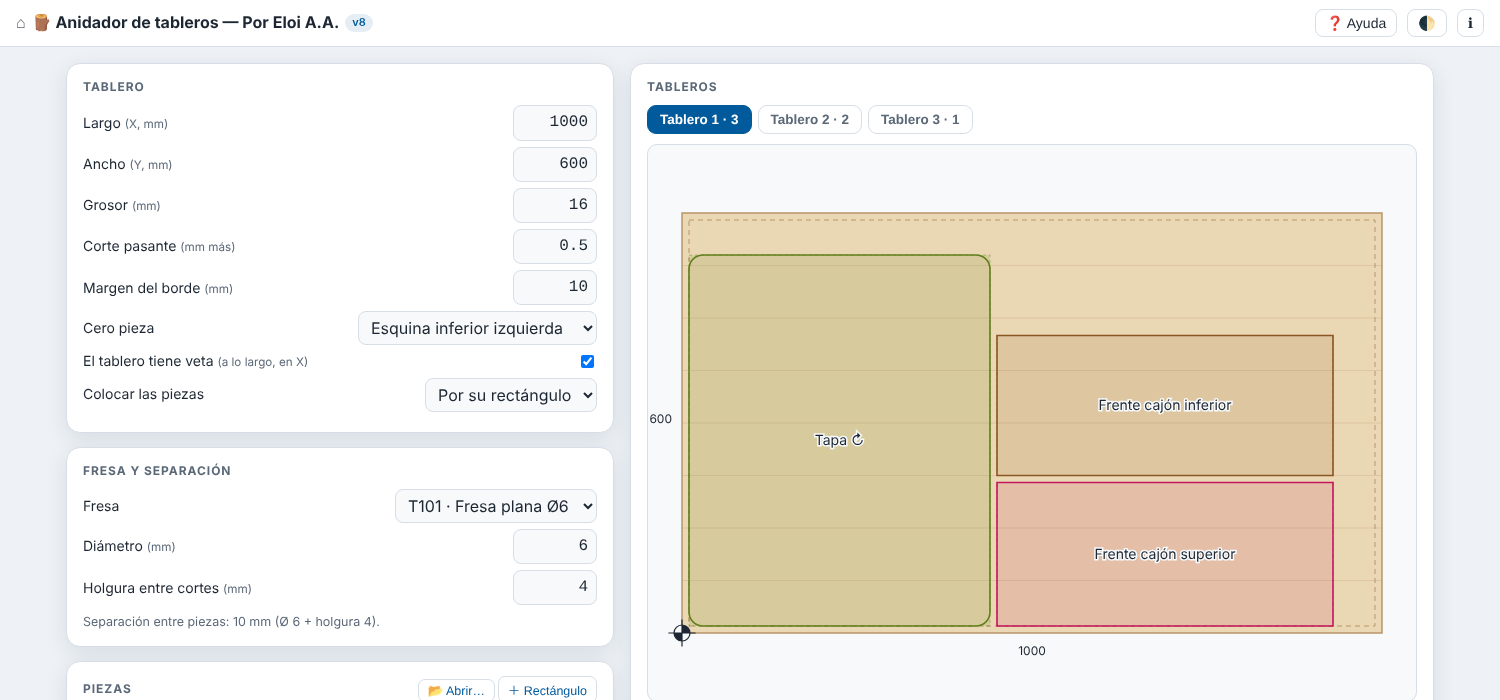
.zippreparado para el Anidador de tableros de la Suite CNC (abajo). - 🪑 Ejemplos enseña los muebles de ejemplo en tarjetas con su miniatura en 3D; al pulsar uno se abre para practicar: la mesita de noche con dos cajones completos, una estantería de melamina blanca, un aparador de dos puertas que se abren, una mesa de comedor de fresno macizo, una cómoda de tres cajones, un escritorio con cajonera y una mesa de centro con tapa de cristal. Sustituye al proyecto actual.
Del mueble al Anidador
El .zip contiene:
- Un .csv por cada tipo de tablero, es decir, por material y grosor (por ejemplo,
Roble 19 mm.csv,Melamina blanca 16 mm.csv). Tiene las columnas que lee el Anidador:nombre; largo; ancho; cantidad; veta; canto largo; canto ancho; tipo de canto, en mm. - Veta: «sí» en las maderas, con el largo en la dirección de la veta de la pieza; «no» en melaminas y lacados.
- Cantos: 2 y 2 (todos) si el tablero lleva canto, con su tipo («Canto Roble»…); 0 si es madera maciza o «sin canto».
- La carpeta
contornos: cada pieza con contorno como proyecto del Calcador (.json), con sus huecos. Si el nombre acaba en (xN), hay N iguales: pon esa cantidad en el Anidador. - Un
LEEME.txtcon lo anterior. Los herrajes, metales, cristal y piezas cilíndricas no se incluyen.
17. Atajos de teclado
| Tecla | Acción | Tecla | Acción |
|---|---|---|---|
| V | Seleccionar | R | Dibujar pieza |
| Ctrl+Z | Deshacer | Ctrl+Y | Rehacer |
| Ctrl+D | Duplicar | Supr | Eliminar |
| Ctrl+G | Agrupar | Ctrl+Mayús+G | Desagrupar |
| Ctrl+A | Seleccionar todo | Ctrl+S | Guardar |
| ⤢ en un panel | Agrandar / restaurar esa vista | Desplegable del panel | Elegir la vista |
| Mayús/Ctrl+clic | Añadir o quitar de la selección | Alt+clic o doble clic | Una pieza dentro de su grupo |
| Flechas | Mover (×10 con Mayús) | F | Encuadrar todo |
| Espacio + arrastrar | Desplazar la vista | Esc | Quitar selección |
18. Consejos para que parezca una foto
- Construye como en el taller: tableros separados, juntas de 2–3 mm entre frentes, cajones con su caja.
- Redondea los cantos 1–2 mm y elige bien el tablero y el canto: un aglomerado con el alma a la vista o un canto de otro color delatan enseguida si el render es creíble.
- Usa fotos reales de madera con su tamaño real, la luz igualada y repetibles.
- Luz lateral y alta, suavidad media y un objetivo de 50–85 mm; un poco de desenfoque ayuda en el escenario Habitación.
- Calidad alta para la imagen definitiva; borrador para probar.
19. Limitaciones
- No interpreta solo un boceto en perspectiva: las piezas se dibujan en las vistas, usando el boceto como guía.
- Las piezas van alineadas con los ejes: no hay piezas giradas en el modelo (solo al abrir puertas). Los contornos son extrusiones rectas: no hay molduras, tallas ni tapizados.
- El movimiento es para ver y presentar: no detecta choques entre piezas.
- No calcula reflejos entre piezas ni la luz que rebota en colores. El render es realista, pero no tanto como el de un programa profesional de 3D.