Made-rebanadas
Manual de uso · versión 1.5 · Muebles orgánicos hechos con costillas de tablero, sin internet · Por Eloi A.A.
2. Abrir el programa
3. La pantalla
4. Cómo se define la forma
5. Paso 1 · La plantilla
6. Paso 2 · Retocar los perfiles
7. Paso 3 · Las costillas
8. Paso 4 · Las varillas
9. Otro tipo de mueble: retícula entrelazada
10. Planta curva (arco y S)
11. Rebanadas radiales: lámparas y columnas
12. Paneles de pared
13. Figuras, rótulos y estanterías de pared
14. Figuras de pie desde un modelo 3D
15. Piezas planas: sillas, taburetes y bancos
16. Huecos: recortes, hornacinas, baldas y armarios
17. Comprobaciones
18. La vista 3D
19. Paso 5 · Fabricar: tableros, DXF y SVG
20. Despiece y lista de compra
21. Maqueta a escala
22. Plano de montaje en PDF
23. Anidador de tableros
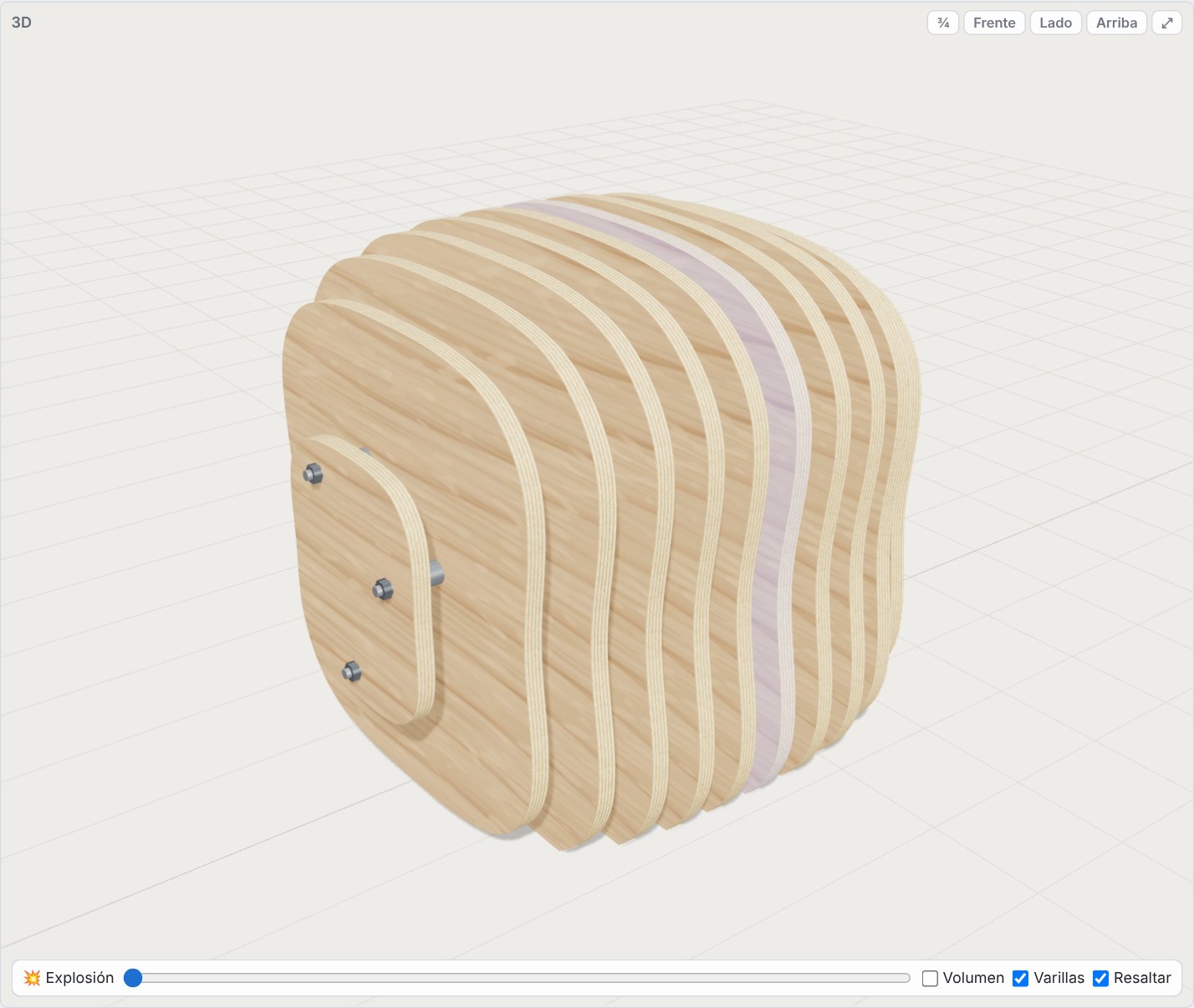
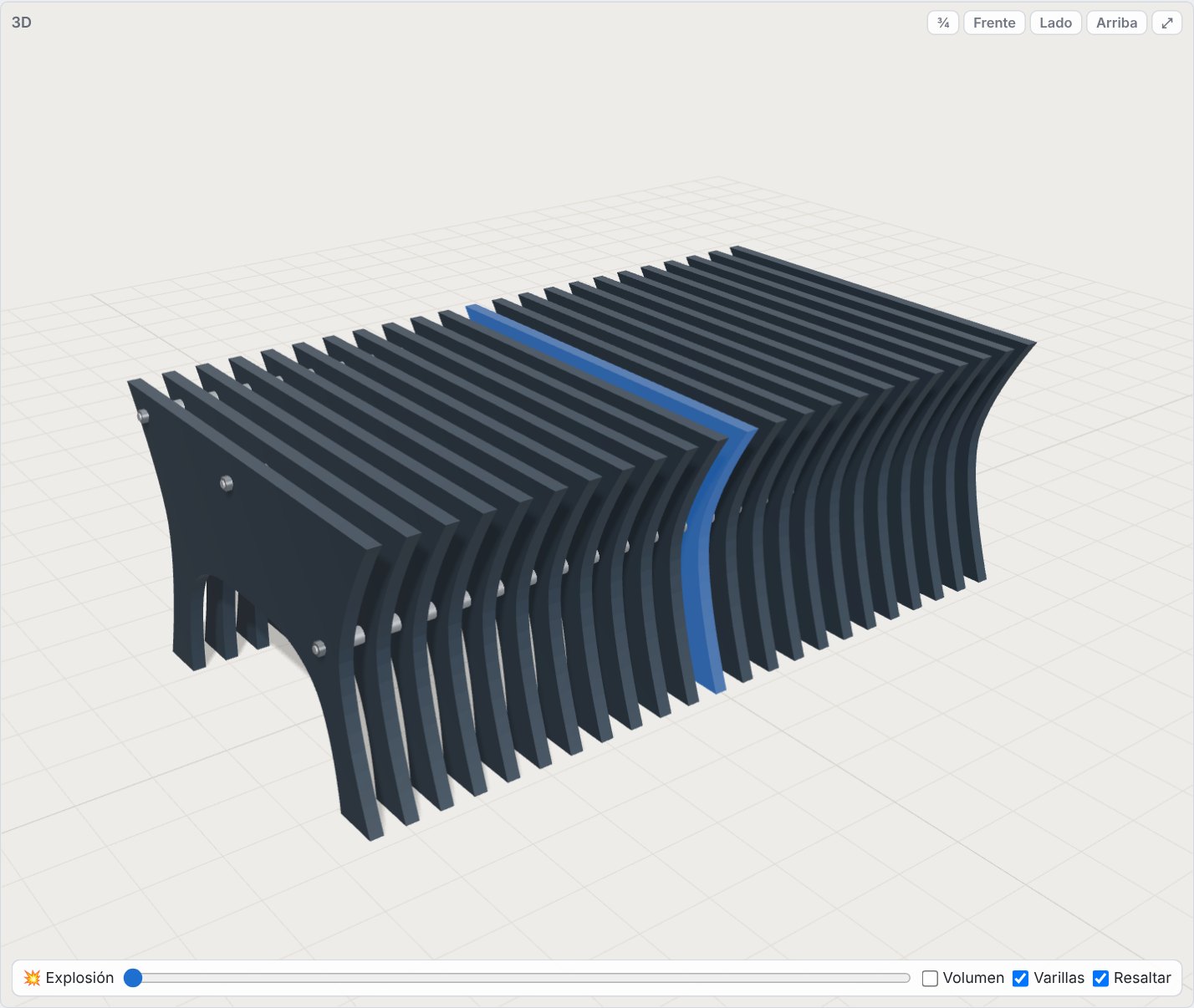
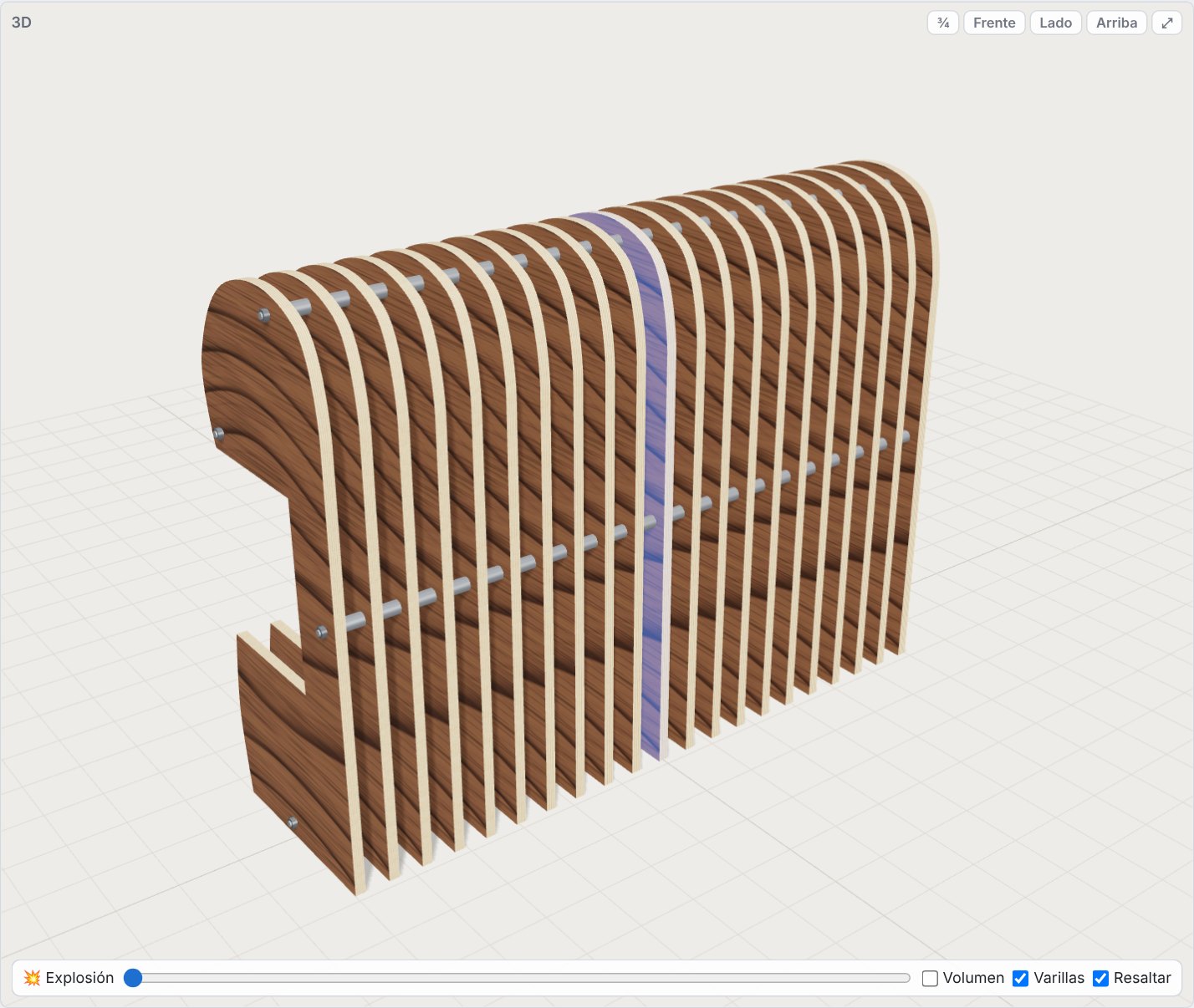
24. Guardar, abrir y ejemplos
25. Atajos de teclado
26. Consejos de taller
27. Limitaciones de esta versión
1. Qué es
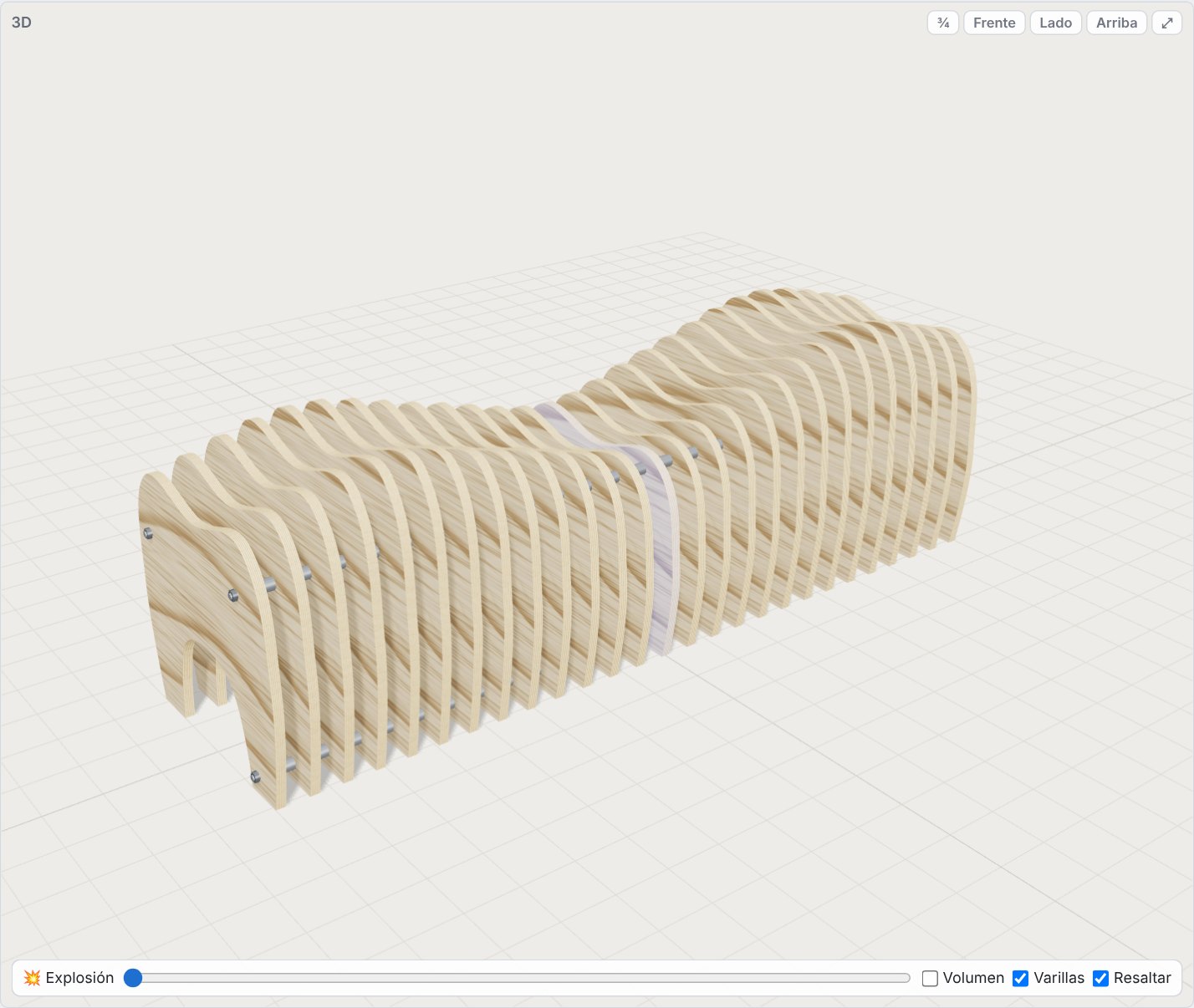
Made-rebanadas sirve para diseñar muebles de formas orgánicas (bancos ondulados, tumbonas, poufs, mesas, estanterías) hechos con rebanadas: una serie de piezas planas de tablero, llamadas costillas, puestas una detrás de otra con un pequeño hueco entre ellas. Cada costilla es una sección de la forma 3D, como si cortaras el volumen del mueble en lonchas.
Hay cinco tipos de mueble. En el de costillas con varillas, las costillas se unen con varillas pasantes (varilla roscada, tubo de acero o espiga de madera), con separadores que mantienen el hueco o, con la espiga, encoladas. En la retícula entrelazada, unas costillas y unos largueros se cruzan y encajan con ranuras a media madera (sección 9). Las radiales (lámparas y columnas) van alrededor de un eje (sección 11) y los paneles de pared son lamas sobre rastreles (sección 12). Las piezas planas (sillas, taburetes, bancos de lamas) son tableros con su propia forma que encajan a media madera o con espigas en cajas pasantes (sección 15). Además, las costillas con varillas pueden seguir una planta curva, en arco o en S (sección 10). El programa calcula el contorno de cada pieza, comprueba que las varillas caben en todas, coloca las piezas en los tableros y prepara el DXF para cortarlas en la CNC.
Funciona en el navegador (Chrome, Edge o Firefox), con doble clic, sin instalar nada y sin conexión a internet.
2. Abrir el programa
- Descomprime el archivo
.zipen una carpeta. - Abre
Made_Rebanadas.htmlcon doble clic (oindex.html, la portada).
assets (código, Three.js, texturas de madera y ejemplos) y la carpeta ayuda (este manual).3. La pantalla
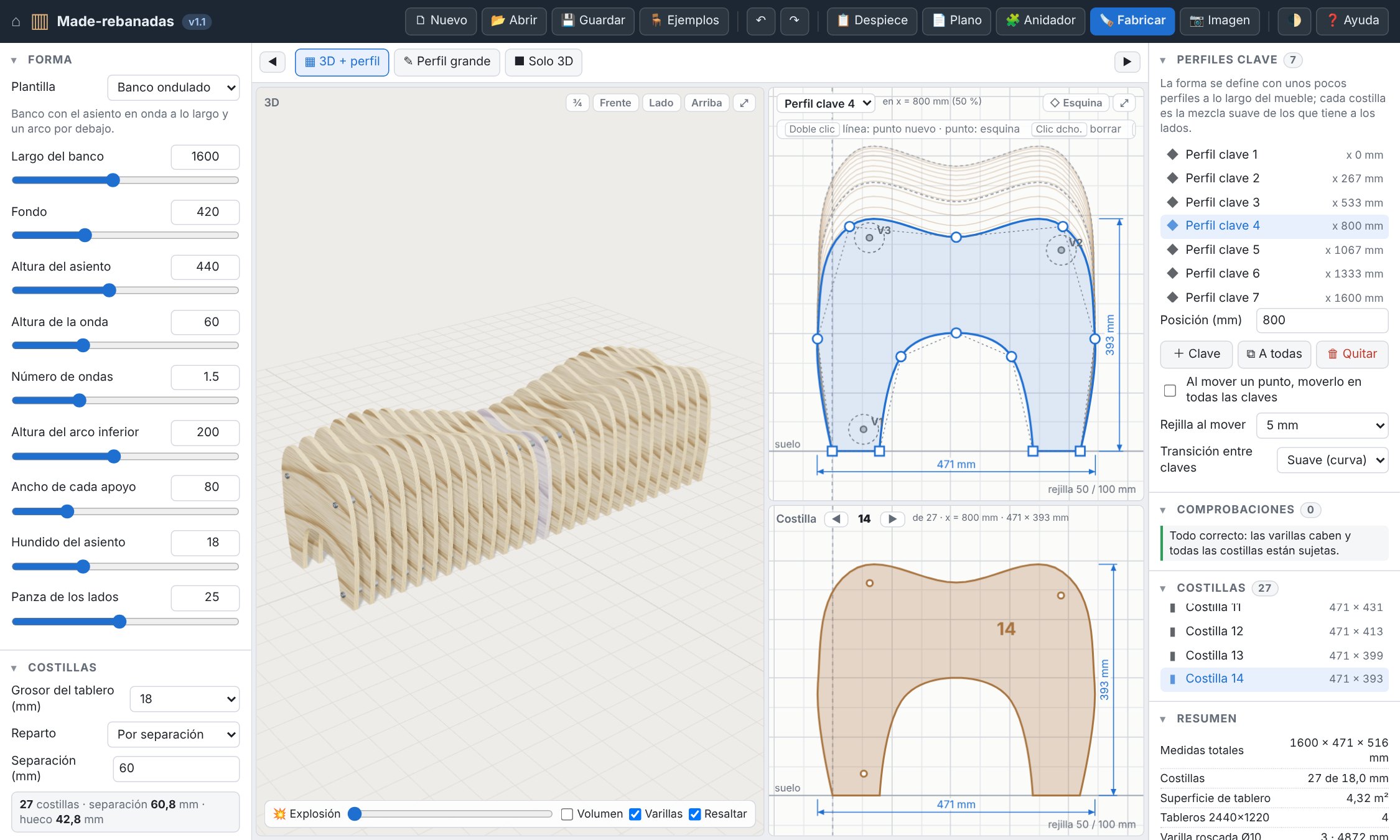
| Zona | Para qué sirve |
|---|---|
| Barra superior | Nuevo, Abrir, Guardar, Ejemplos, Deshacer/Rehacer, Despiece, Plano (PDF de montaje), Anidador, Fabricar, Imagen PNG, modo claro/oscuro y Ayuda. |
| Panel izquierdo | Forma (plantilla y sus medidas), Costillas (grosor, separación, material), Uniones (varillas y separadores) y Maqueta a escala. |
| Vista 3D | El mueble con sus costillas reales. Gira con el botón izquierdo, desplaza con el derecho y acerca con la rueda. Clic en una costilla para seleccionarla. |
| Editor de perfil | El perfil clave que estás editando, con sus puntos, las varillas y la silueta de todas las costillas. |
| Costilla | La costilla seleccionada tal y como se va a cortar: contorno, agujeros, número y medidas. |
| Panel derecho | Perfiles clave, comprobaciones, lista de costillas y resumen (medidas, tableros, varillas, separadores). |
Los botones ▦ 3D + perfil, ✎ Perfil grande y ■ Solo 3D cambian el reparto de las vistas. Los botones ◀ ▶ ocultan los paneles laterales y los títulos de cada apartado (▾) lo pliegan.
4. Cómo se define la forma
El programa trabaja con tres ejes, en milímetros:
- X, el largo: la dirección en la que se reparten las costillas.
- Y, el alto, y Z, el fondo: el plano de cada costilla. En el editor de perfil, el fondo es la horizontal (u) y el alto la vertical (v).
La forma se define con unos pocos perfiles clave colocados a lo largo del mueble. Cada costilla está en una posición X y su contorno es la mezcla suave de los dos perfiles clave que tiene a los lados. Así, con 5 o 7 perfiles se obtienen 30 costillas distintas que cambian poco a poco, que es lo que da el aspecto orgánico.
Todos los perfiles clave tienen los mismos puntos (el punto 3 de un perfil se mezcla con el punto 3 del siguiente). Por eso, al añadir o borrar un punto, se añade o se borra en todos los perfiles a la vez.
5. Paso 1 · La plantilla
Elige primero el Tipo de mueble (costillas con varillas, retícula, radial, panel de pared o piezas planas): la lista de plantillas cambia con él.
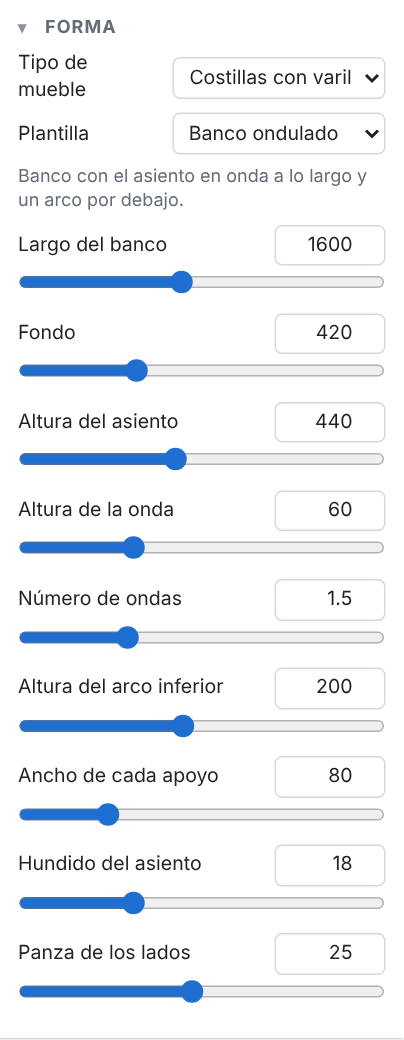
Empieza con 🗋 Nuevo o eligiendo una Plantilla en el panel izquierdo. La ventana enseña todas las plantillas en cuadrícula, cada una con una foto pequeña del mueble que genera; también se abre desde el panel izquierdo con 🗔 Ver las plantillas con fotos…, bajo el selector de plantilla. Cada plantilla crea los perfiles clave a partir de unas medidas que cambias con el deslizador o escribiendo el número:
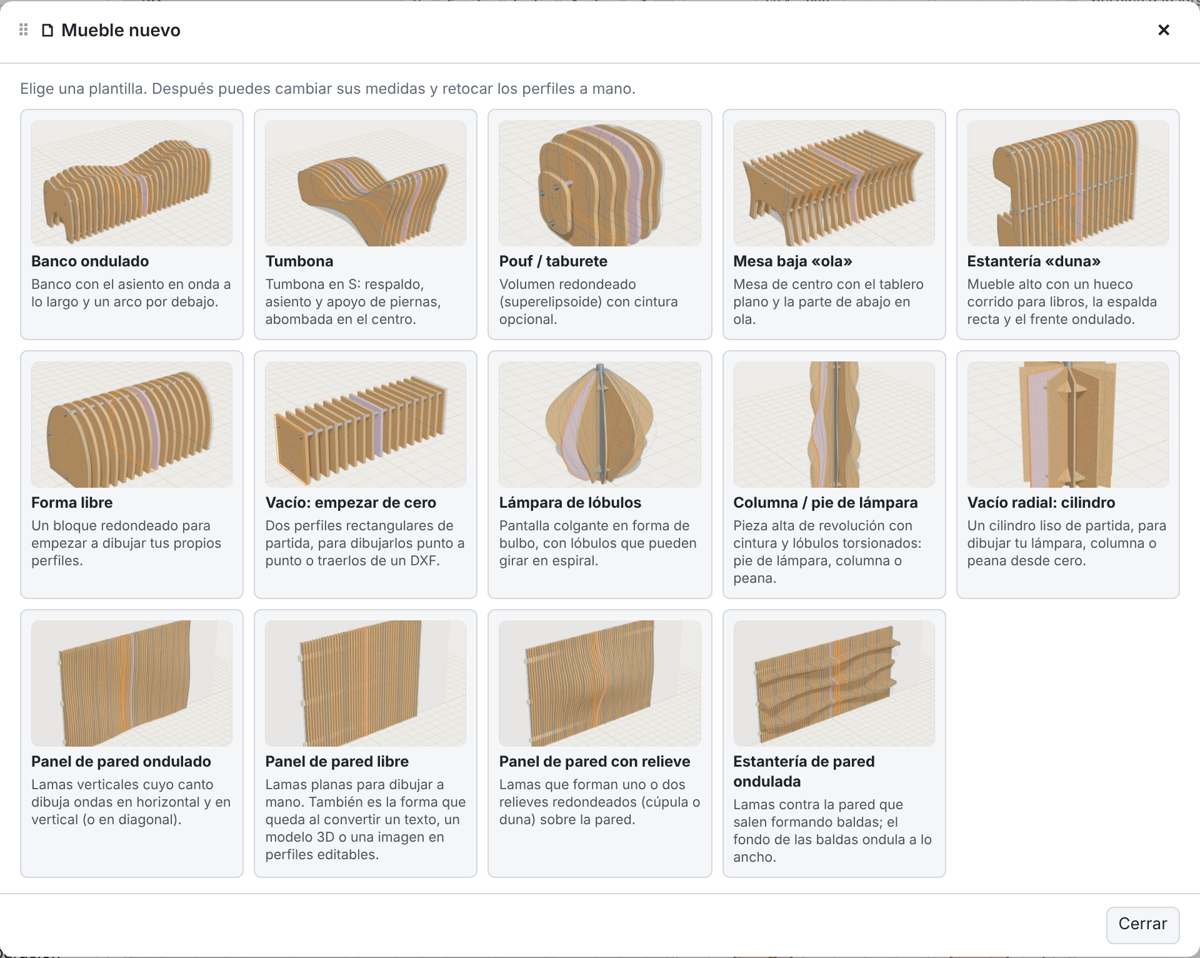
| Plantilla | Medidas que se pueden cambiar |
|---|---|
| Banco ondulado | Largo, fondo, altura del asiento, altura y número de ondas, arco inferior, ancho de los apoyos, hundido del asiento y panza de los lados. |
| Tumbona | Ancho, largo de la cabeza a los pies, alturas del respaldo, asiento y pies, curva de las rodillas, grueso bajo el asiento y abombado. |
| Pouf / taburete | Largo, fondo, altura, forma (de huevo a cubo blando), cintura y base aplanada. |
| Mesa baja «ola» | Largo, fondo, altura, arco inferior y su variación en ola, apoyos, vuelo del tablero y curva de los lados. |
| Estantería «duna» | Largo, fondo, altura, ondulación del frente, profundidad, alto y altura del hueco. |
| Forma libre | Largo, fondo y altura de un bloque redondeado para dibujar tus propios perfiles. |
| Vacío: empezar de cero | Largo, fondo, altura y cuántos perfiles clave quieres de partida (rectangulares), sin ninguna forma hecha: para dibujar el mueble punto a punto (añade puntos con doble clic, marca esquinas) o traer los perfiles de un DXF (apartado 6) y repartir claves con + Clave. |
| Lámpara de lóbulos / Columna (radial) | Altura, radio mayor, radio abajo y arriba, altura de la panza, lóbulos, su profundidad y giro en espiral. |
| Vacío radial: cilindro (radial) | Altura y radio de un cilindro liso, para dibujar una lámpara, columna o peana desde cero (el «vacío» de los radiales; también eliges cuántos perfiles clave. En los paneles de pared, ese papel lo hace Panel de pared libre, que igualmente deja elegir sus perfiles clave, de 2 a 15). |
| Panel ondulado / con relieve (pared) | Ancho y alto del panel, fondo mínimo, relieve y ondas (o posición y anchura de los relieves). |
| Estantería de pared ondulada (pared) | Ancho, alto, número de baldas, fondo máximo y mínimo, ondas y desfase, grueso de la balda, fondo de la lama y alto de la ménsula. |
| Texto o modelo 3D (pared) | Con «Origen de la forma»: texto en relieve o una figura STL/OBJ (apartado 13). |
6. Paso 2 · Retocar los perfiles
| Qué quieres hacer | Cómo |
|---|---|
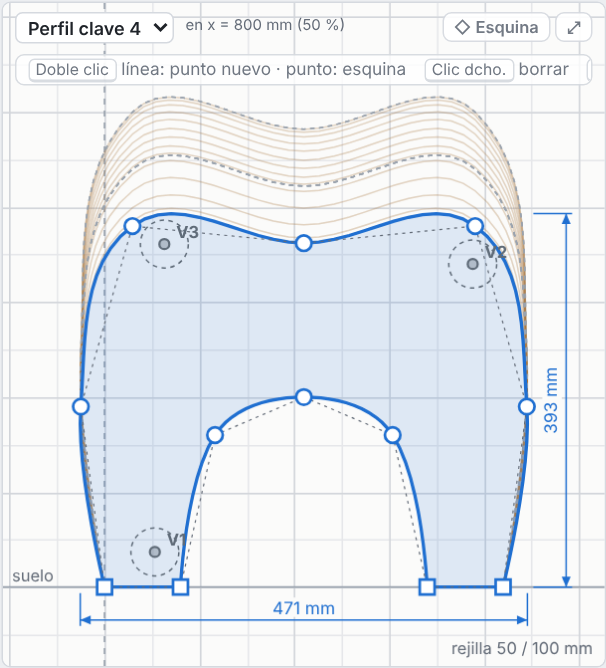
| Elegir el perfil clave | Pinchando su línea en la vista 3D (los perfiles clave se dibujan en azul y el que se edita, en naranja), el desplegable del título del editor, la lista Perfiles clave del panel derecho, o RePág / AvPág. |
| Mover un punto | Arrástralo. Se ajusta a la rejilla al mover (5 mm por defecto); con Mayús se mueve libre. |
| Poner un punto a cota exacta | Haz clic en el punto: arriba, junto al título del editor, salen sus dos coordenadas. Escribe la medida y pulsa Intro (con «moverlo en todas las claves», se mueve lo mismo en todas). En las piezas planas, las casillas llevan el nombre de sus ejes (z / y, x / y o x / z). |
| Mover el punto en todos los perfiles | Marca Al mover un punto, moverlo en todas las claves: el punto se desplaza lo mismo en todos los perfiles y la forma conserva sus ondas. |
| Añadir un punto | Doble clic sobre la línea del perfil. Se añade en todos los perfiles clave, en el mismo sitio de la curva. |
| Esquina o curva | Doble clic sobre el punto, tecla E o botón ◇ Esquina. |
| Borrar un punto | Clic derecho sobre él, o selecciónalo y pulsa Supr (mínimo 3 puntos). |
| Traer un perfil de un DXF o SVG | 📐 Perfil desde un DXF o SVG… (panel derecho): lee un contorno cerrado dibujado en LibreCAD, Inkscape o el CAD de clase (DXF de texto o SVG) y lo pone en el perfil seleccionado o en todos. El contorno se reparte en los puntos que ya tienen los perfiles; en cada esquina viva cae un punto (y se marca como esquina si va a todos). Las medidas pueden ser las del dibujo o escalarse al alto del perfil de ahora. |
| Moverte por el dibujo | Arrastra en vacío para desplazar y usa la rueda para acercar. ⤢ o F encuadra. |
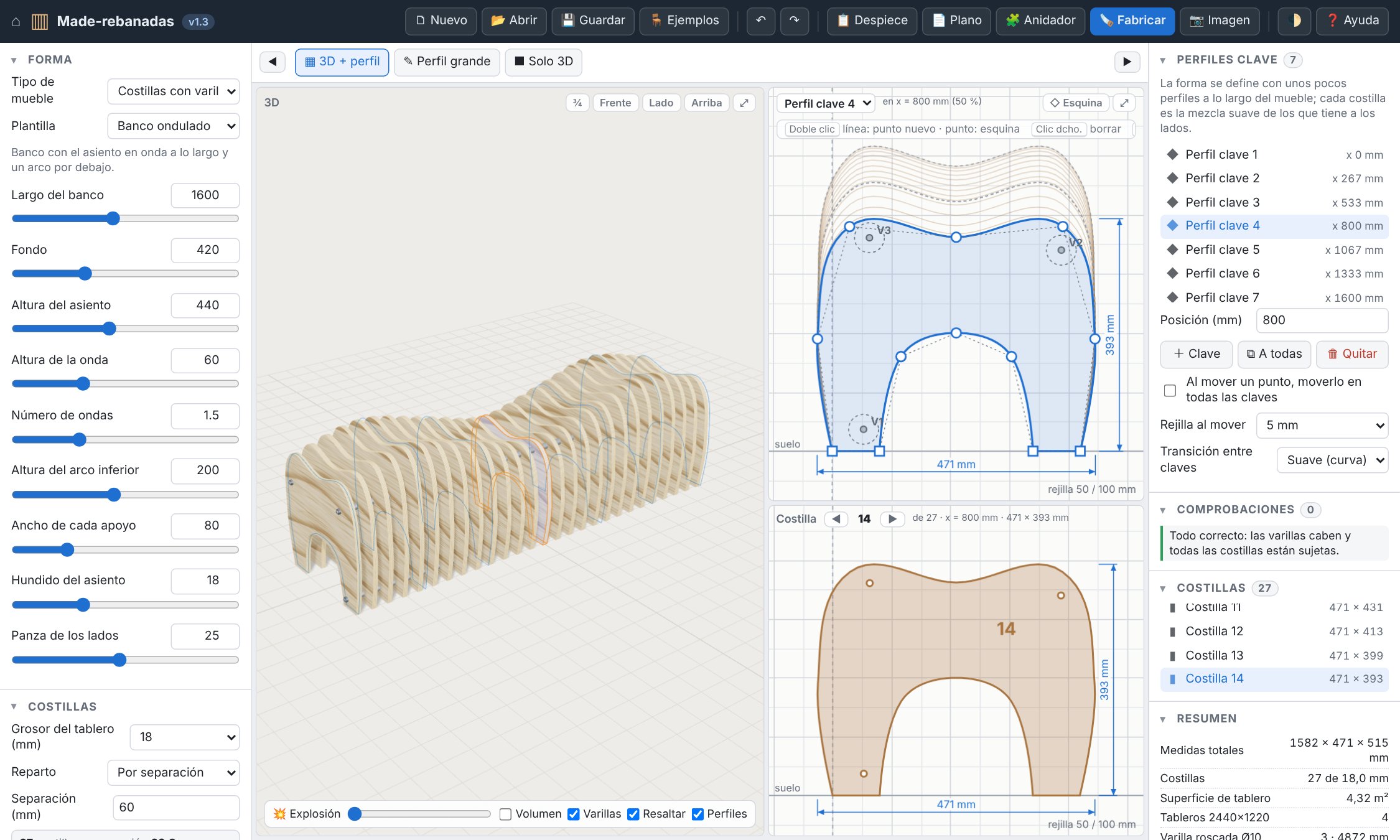
Perfiles clave
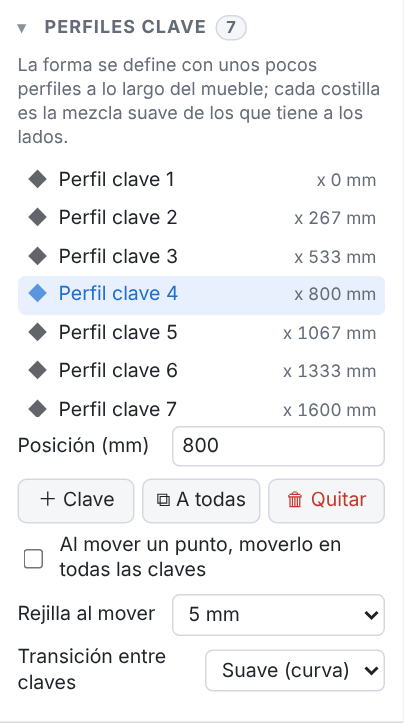
- Posición (mm): dónde está el perfil a lo largo del mueble.
- + Clave: añade un perfil clave justo en la costilla seleccionada, con la forma que ya tenía. Úsalo para retocar una zona concreta del mueble.
- ⧉ A todas: copia el perfil actual en todas las claves (el mueble queda igual de punta a punta).
- 🗑 Quitar: borra el perfil clave.
- Transición entre claves: suave hace una curva que pasa por todos los perfiles; lineal va en línea recta de uno a otro.
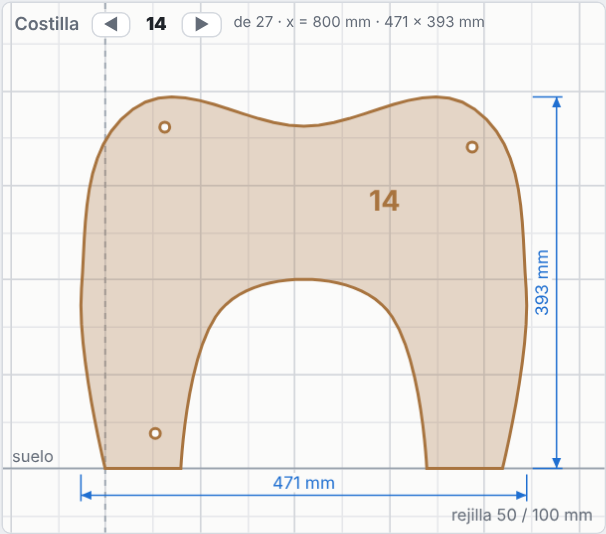
La base de cada costilla se aplana en el suelo (v = 0) para que apoye bien, aunque la curva baje más. Con Cortar plano arriba se hace lo mismo en una altura, para un asiento o un tablero de mesa planos; la línea roja discontinua del editor marca ese corte.
7. Paso 3 · Las costillas
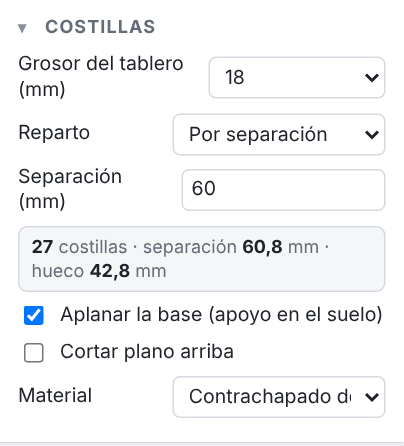
- Grosor del tablero: 10 a 30 mm, u otro.
- Reparto: por separación (de centro a centro, el programa ajusta el número para llenar el largo) o por número de costillas.
- El recuadro gris resume el reparto: número de costillas, separación real y hueco entre ellas (separación − grosor). Con hueco 0 las costillas quedan apiladas.
- Material: contrachapados (abedul, chopo, pino, chapa de roble o nogal), alistonado de pino, MDF crudo (el que sale por defecto) o MDF lacado del color que quieras. Las caras de madera llevan veta real (maderas escaneadas de Poly Haven, CC0, con su color, relieve y rugosidad, recoloreadas al tono de cada material), así que el 3D se parece mucho al mueble acabado.
8. Paso 4 · Las varillas
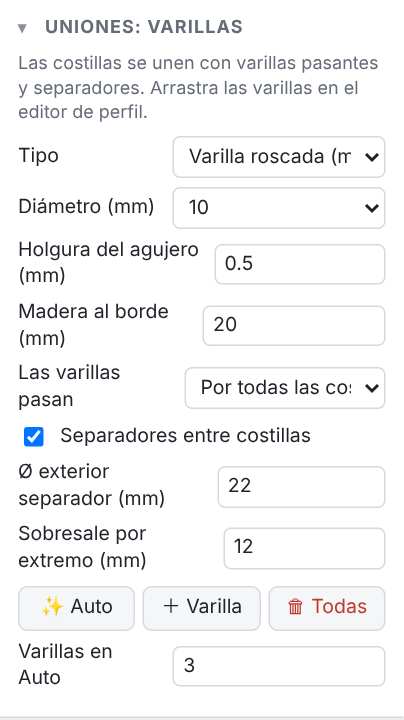
- Tipo y diámetro: varilla roscada métrica (M6 a M25), espiga o redondo de madera, o tubo de acero (ver la tabla de abajo).
- Holgura del agujero: cuánto más grande es el agujero que la varilla (0,5 mm: Ø 10 → broca de 10,5).
- Madera al borde: lo mínimo que tiene que quedar entre el agujero y el borde de la costilla.
- Las varillas pasan por todas las costillas o solo donde caben (para formas como el pouf, en las que las costillas de los extremos son muy pequeñas).
- Separadores: tubos entre costillas que mantienen el hueco; su Ø exterior. Con espiga de madera no hay separadores.
- Sobresale por extremo: lo que sale la varilla para la arandela y la tuerca (con tubo no cuenta: va enrasado con las tapas).
| Tipo | Cómo se monta | En el 3D | Lista de compra |
|---|---|---|---|
| Varilla roscada | Separadores entre costillas; en cada extremo, arandela y tuerca (mejor ciega). Se aprieta y el mueble queda rígido. La más barata y fácil de ajustar. | Gris galvanizado con rosca, arandela y tuerca hexagonal. | Varillas, separadores, tuercas y arandelas. |
| Tubo de acero | Separadores entre costillas; en cada extremo, una tapa roscada (embellecedor con tornillo que rosca dentro del tubo). El tubo no sobresale. Queda más limpio que la varilla. | Acero brillante con tapas redondas abombadas. | Tubos, separadores y tapas roscadas. |
| Espiga de madera | Sin separadores: cada costilla se encola a la espiga, con un taco del ancho del hueco como plantilla. Todo madera; no se puede desmontar. | Espiga de madera del mismo diámetro en todo el largo. | Espigas (redondo de madera) y cola. |
✨ Auto busca sitio para el número de varillas indicado: prueba miles de posiciones y se queda con las que caben en todas las costillas, lo más separadas posible (así el mueble no se retuerce). + Varilla añade una: después haz clic en el editor de perfil donde la quieras. Las varillas se arrastran en el editor y se borran con clic derecho o Supr.
9. Otro tipo de mueble: retícula entrelazada
En Forma → Tipo de mueble puedes elegir entre Costillas con varillas (lo explicado hasta aquí) y Retícula (ranuras a media madera), también llamada waffle. En la retícula, además de las costillas hay unos largueros que van a lo largo del mueble y cruzan todas las costillas. En cada cruce, las dos piezas llevan una ranura hasta la mitad y encajan sin herrajes ni varillas.
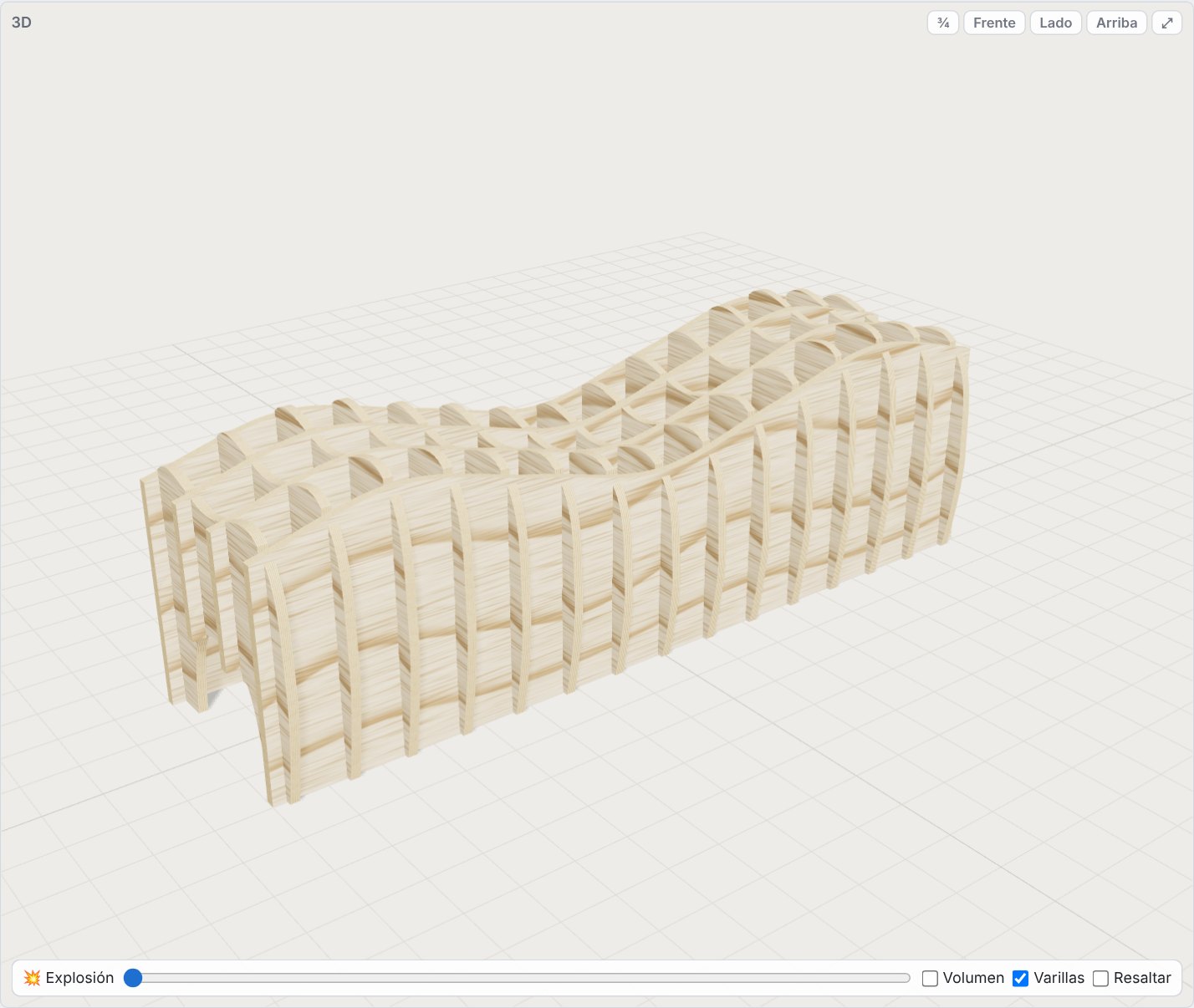
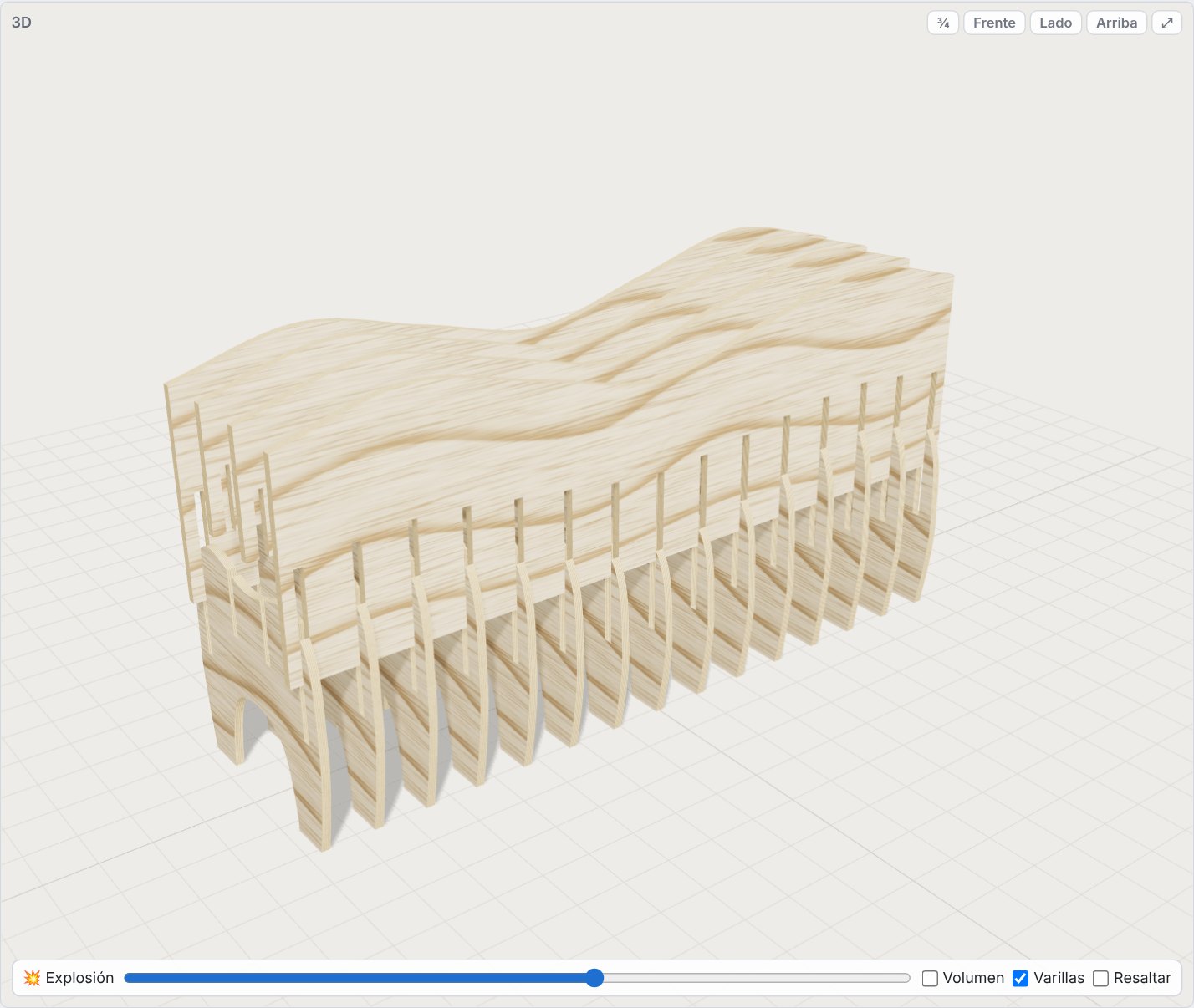
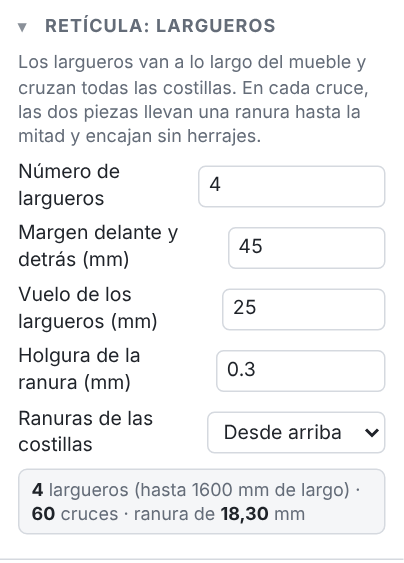
- Número de largueros y margen delante y detrás: los largueros se reparten por igual en el fondo del mueble, dentro de la zona común a las costillas principales.
- Vuelo: lo que sobresalen los largueros por delante de la primera costilla y por detrás de la última, para que sus ranuras no se salgan de la pieza.
- Holgura de la ranura: lo que la ranura es más ancha que el tablero (0,2 a 0,5 mm en CNC; 0 a 0,2 mm en láser).
- Ranuras de las costillas: desde arriba (los largueros, desde abajo, se encajan bajándolos) o al revés.
El apartado de varillas se oculta. En la lista de piezas aparecen las costillas (con número) y los largueros (con letra: A, B, C…). Si la forma tiene huecos, un larguero puede salir partido en varias piezas (B1, B2…); los trozos demasiado pequeños para encajar se quitan solos.
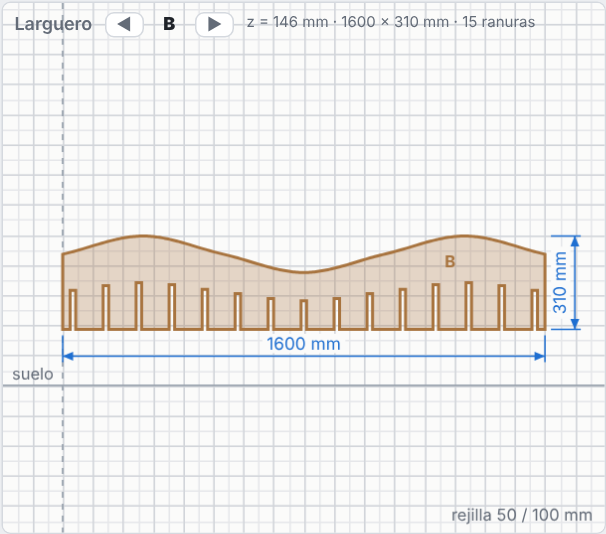
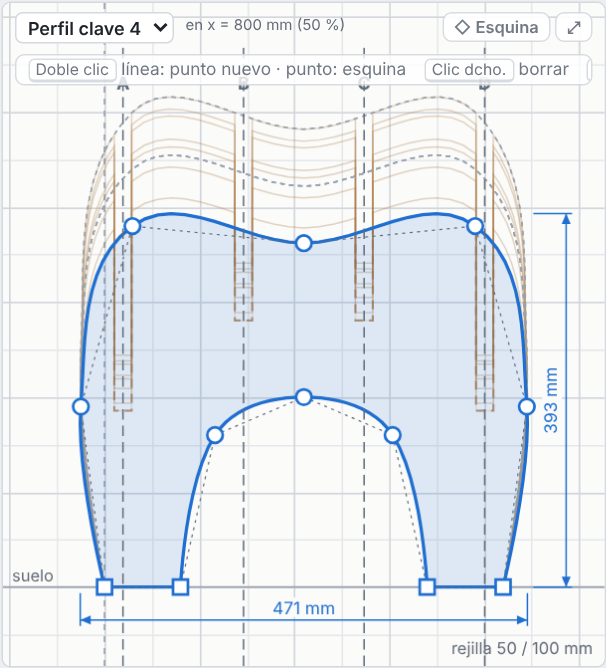
Comprobaciones de la retícula: costillas sin ningún larguero, largueros que cruzan menos de 2 costillas, cruces muy bajos (unión floja), largueros que se pisan y ranuras imposibles (cuando el borde es casi vertical en el cruce: cambia el margen o el número de largueros).
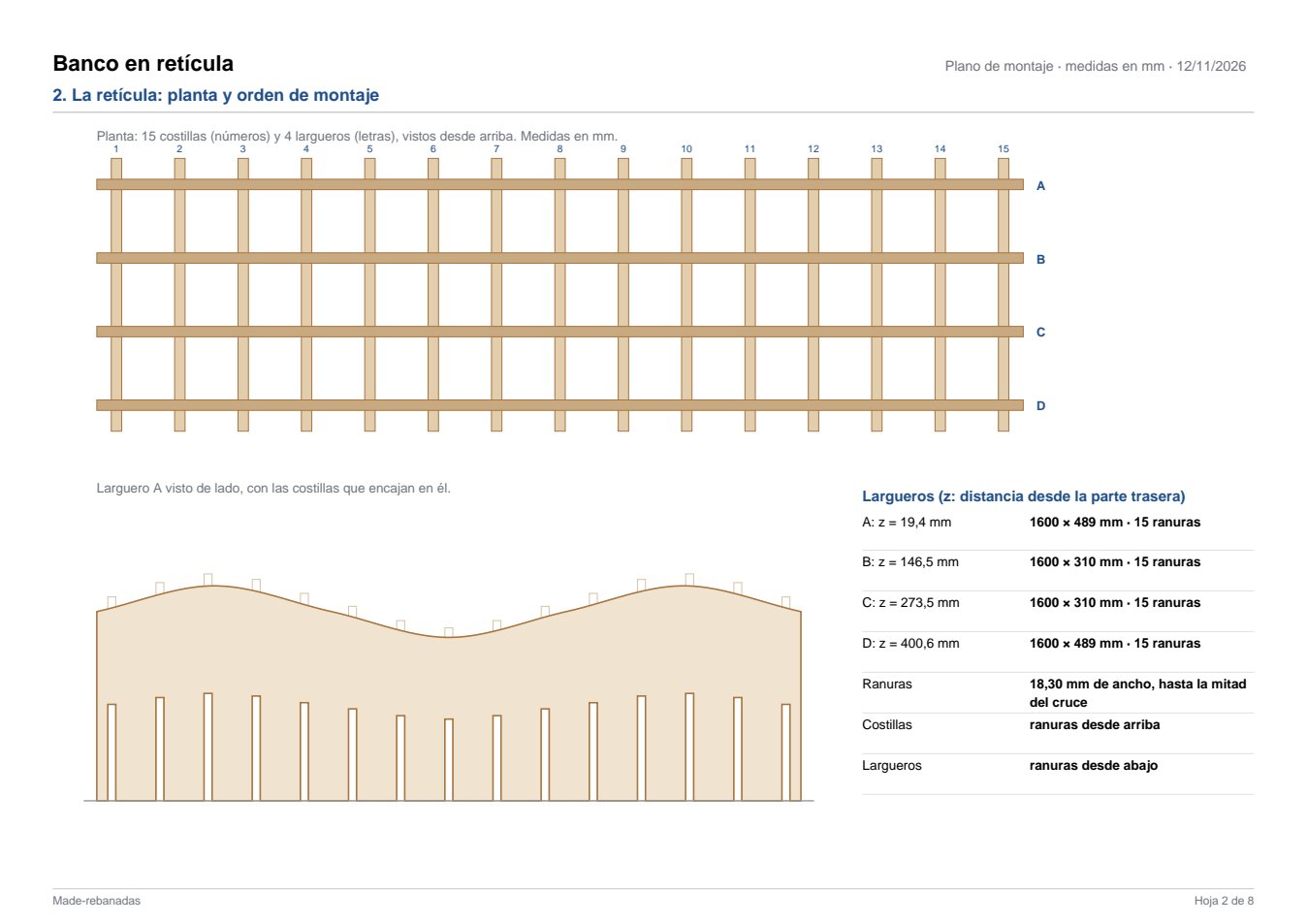
Fabricar, el DXF, el SVG, el despiece, el CSV de cortes, el Anidador y la maqueta funcionan igual, con las ranuras ya dibujadas en el contorno (capa CORTE). En la maqueta, las ranuras se hacen con el grosor de la maqueta más su holgura. El plano trae la planta de la retícula, los largueros acotados y los pasos de montaje propios:
10. Planta curva (arco y S)
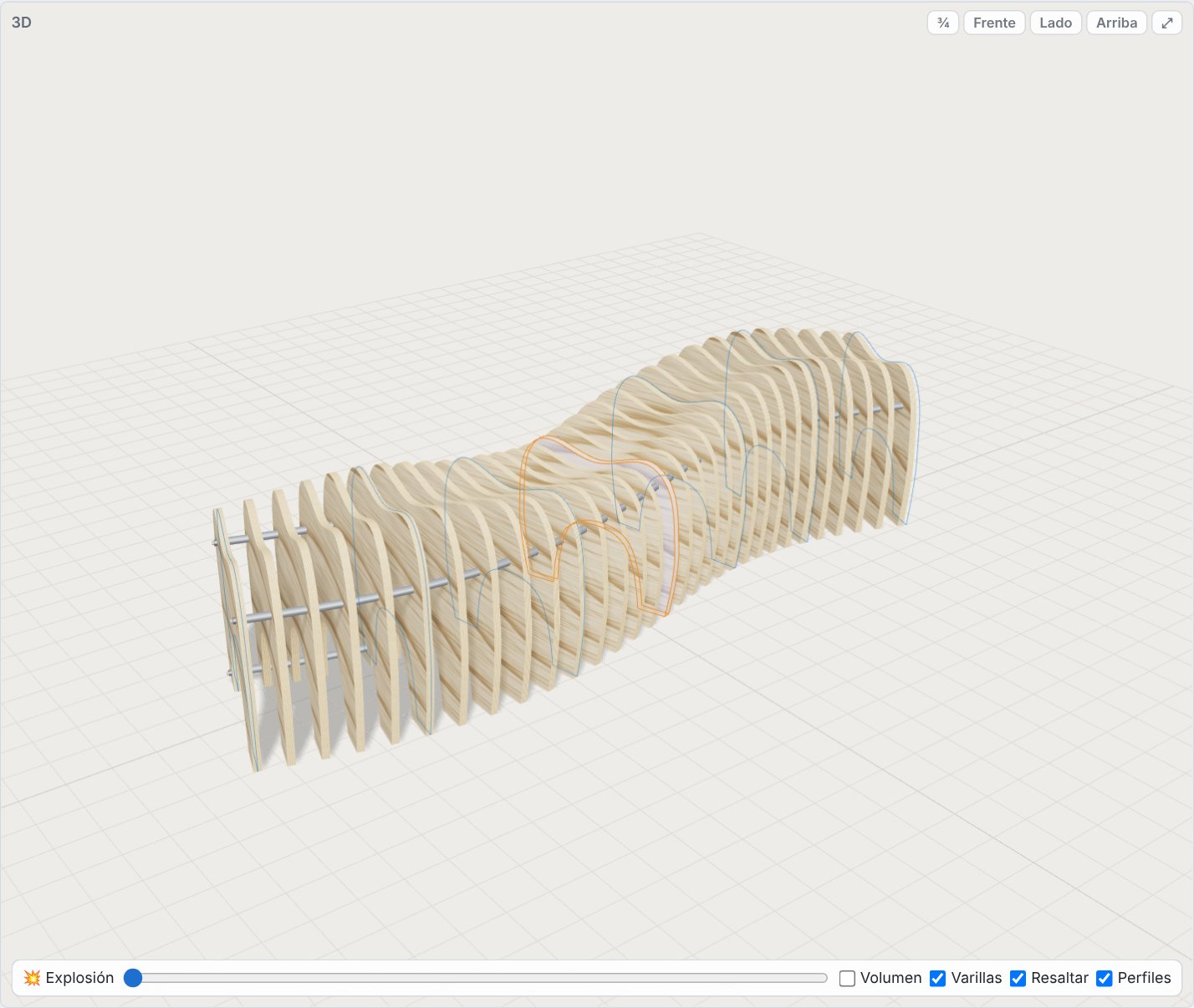
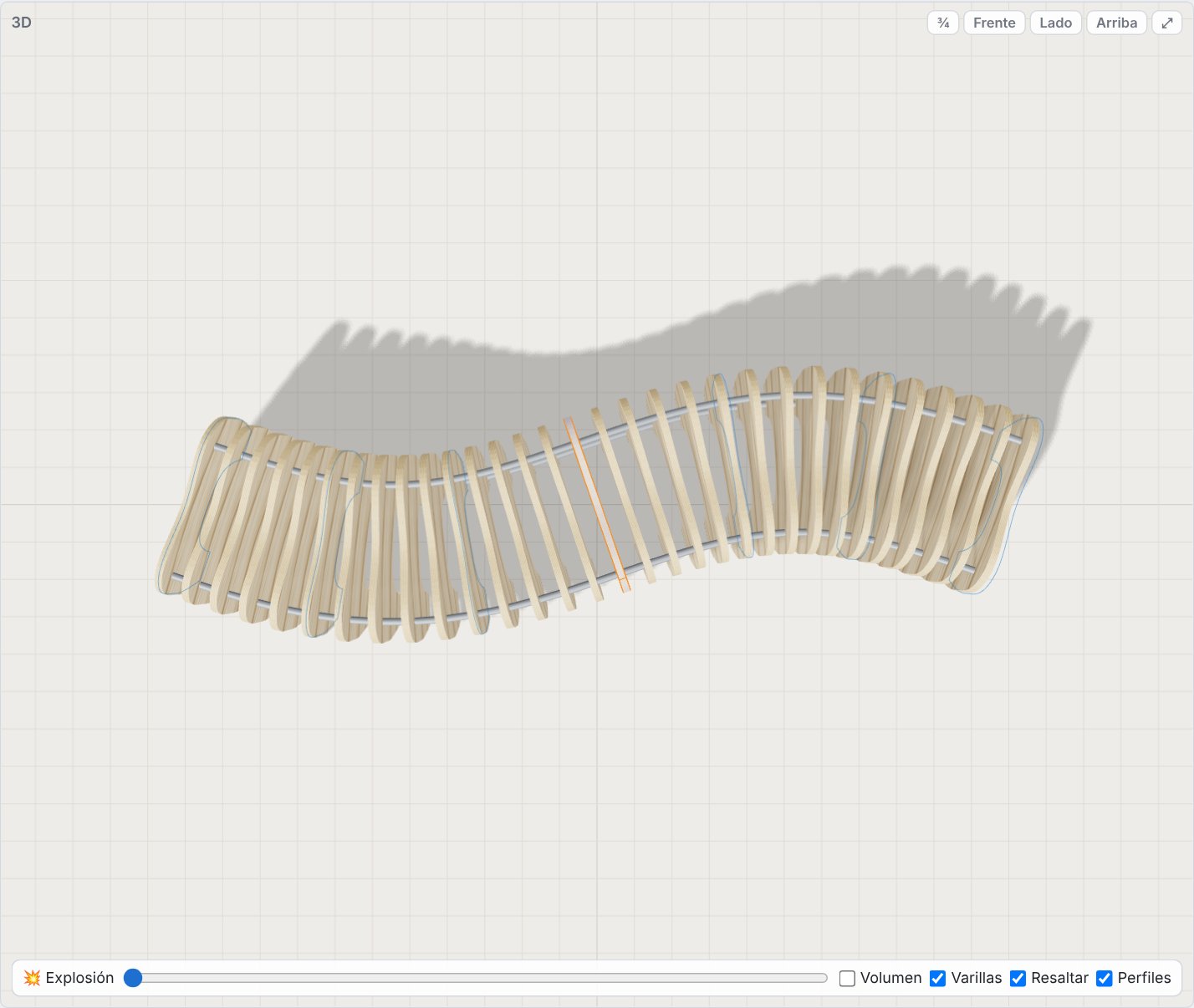
Con Costillas con varillas, el apartado Planta permite que el mueble siga una curva vista desde arriba. Las costillas van perpendiculares a la curva, abiertas en abanico, y las varillas la siguen.
- Recta: como siempre.
- Arco: el eje del mueble es un arco del radio que digas, curvado hacia delante o hacia detrás. Sirve para bancos que rodean una mesa, una chimenea o un árbol.
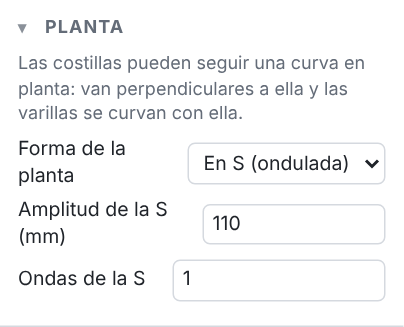
- En S: el eje ondula con la amplitud y el número de ondas que pongas.
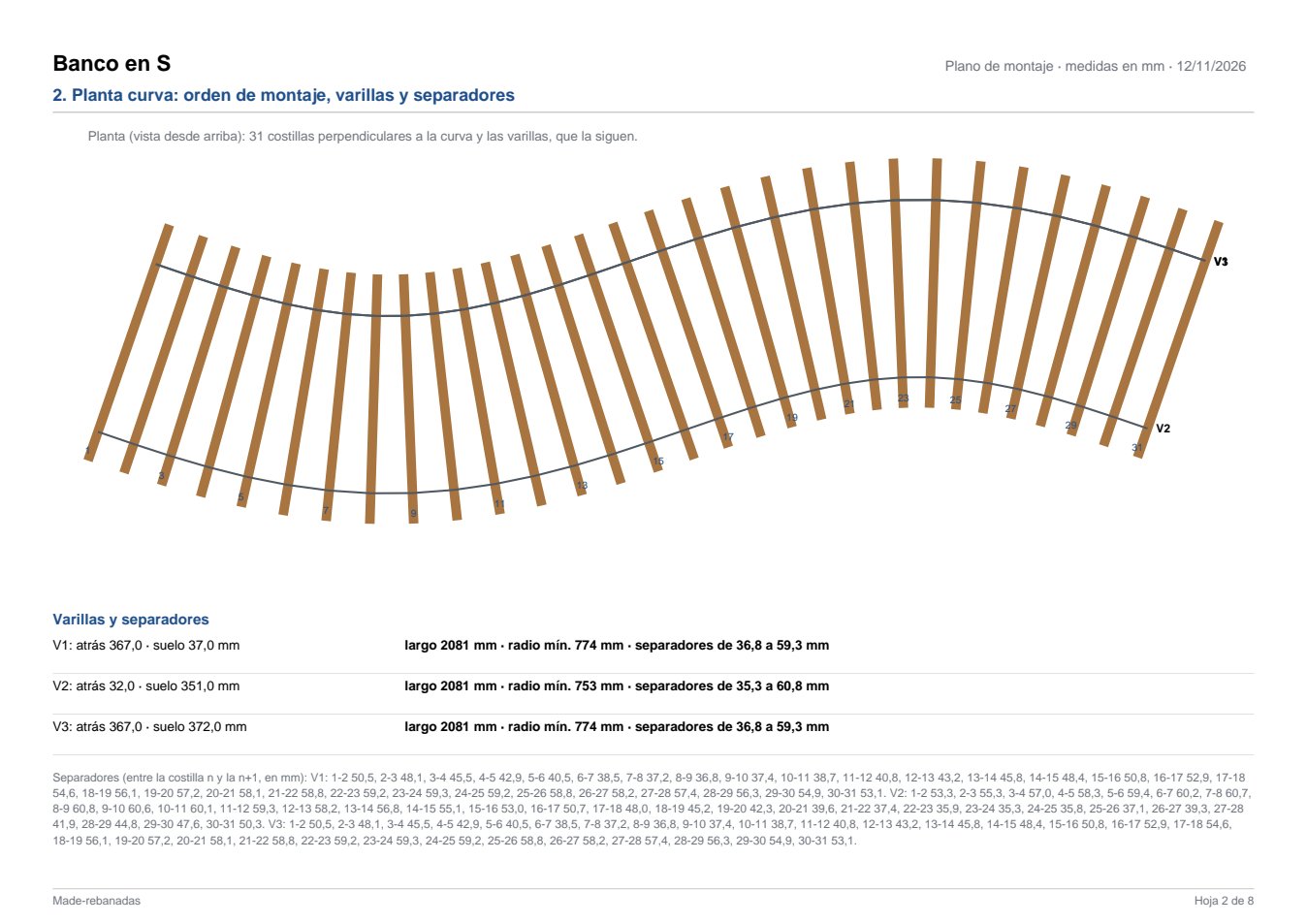
- La separación entre costillas se mide en el eje de la curva; por fuera de la curva quedan más separadas y por dentro, más juntas.
Como las costillas no son paralelas, cada separador tiene un largo distinto: el despiece da el intervalo y el plano trae la lista de todos, costilla a costilla. El programa avisa si las costillas se tocan por el lado de dentro de la curva y dice el radio mínimo al que hay que curvar cada varilla.
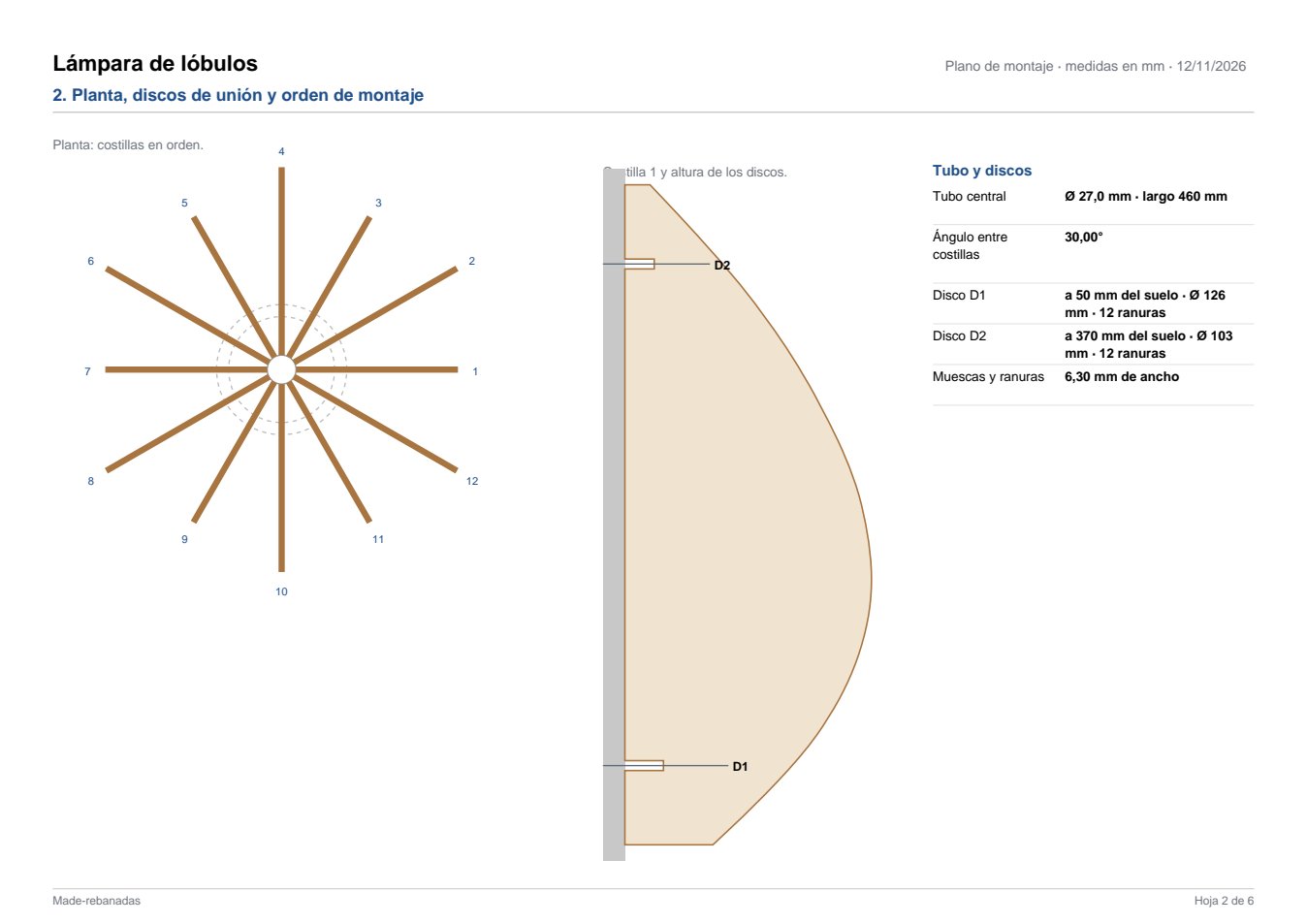
11. Rebanadas radiales: lámparas y columnas
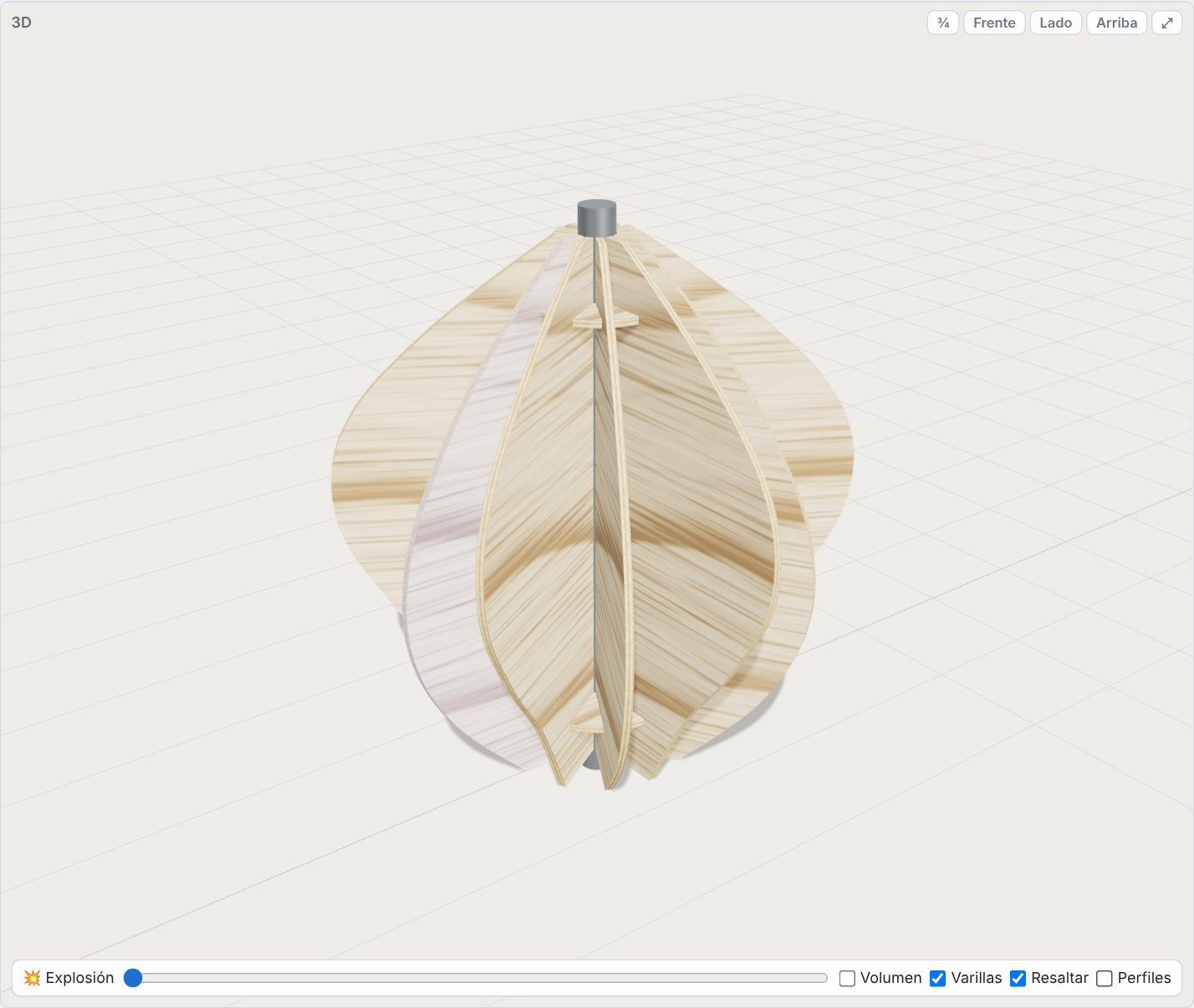
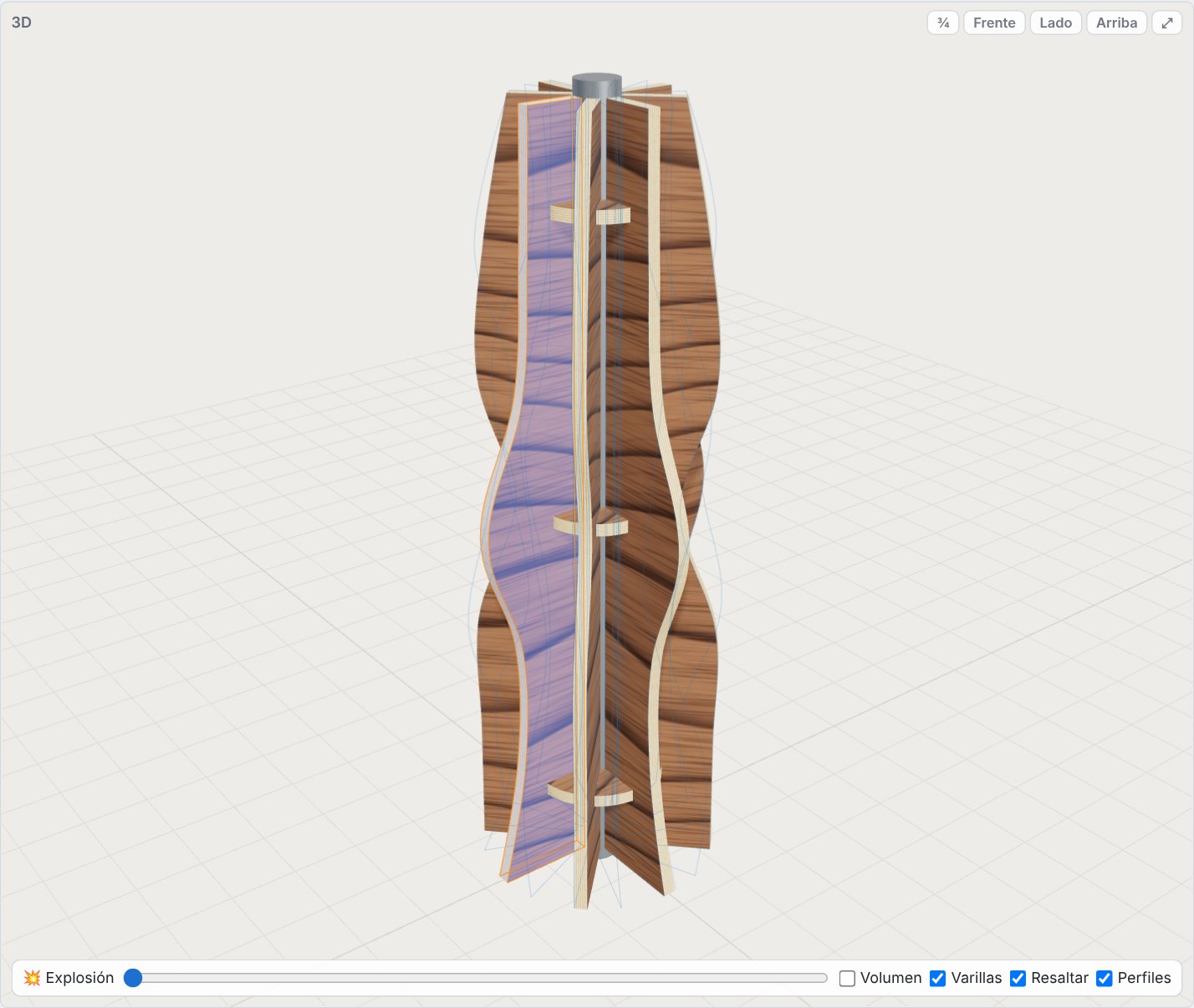
Con Tipo de mueble → Radial, las costillas no van una detrás de otra sino alrededor de un eje vertical, como los gajos de una naranja. Cada costilla es media sección de la pieza (desde el eje hacia fuera). Los perfiles clave se colocan por ángulo (de 0 a 360°), así que la forma puede cambiar al dar la vuelta: lóbulos, espirales…
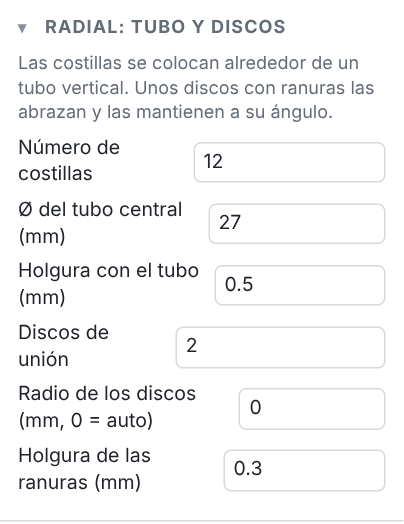
- Número de costillas repartidas en la vuelta completa.
- Tubo central: el borde de dentro de cada costilla se recorta a su radio (más la holgura). Si es una lámpara, por dentro va el cable.
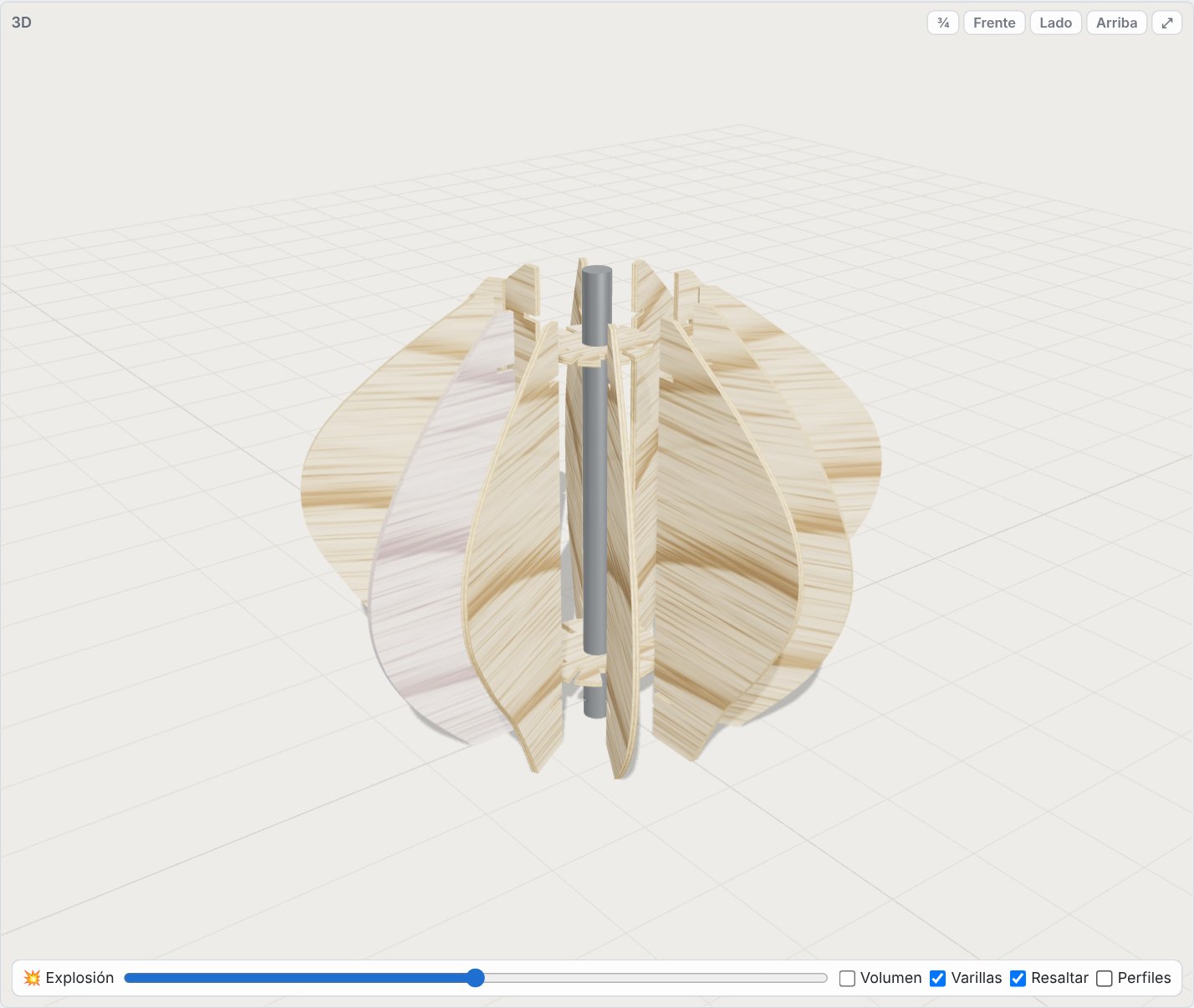
- Discos de unión: discos con una ranura por costilla. Cada costilla lleva una muesca que abraza el disco y así queda a su ángulo. Con radio 0, cada disco toma el mayor que cabe a su altura.
- Plantillas: Lámpara de lóbulos y Columna / pie de lámpara, con altura, radios, panza, número y profundidad de los lóbulos y giro en espiral.
Comprobaciones: avisa si las costillas se tocan junto al tubo (y dice el tubo mínimo), si un disco sobresale de alguna costilla o si no caben los discos. La explosión separa las costillas hacia fuera.
12. Paneles de pared
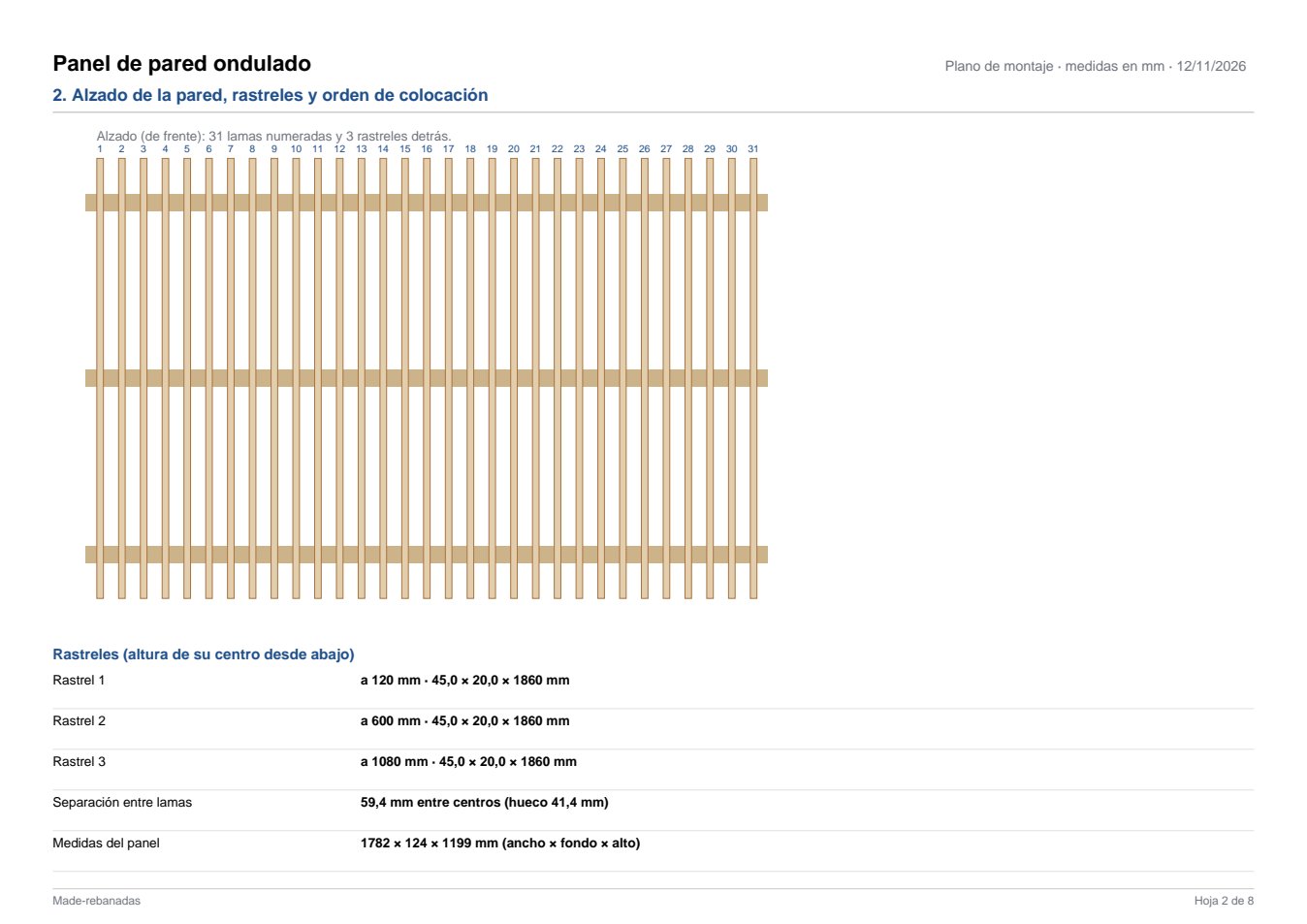
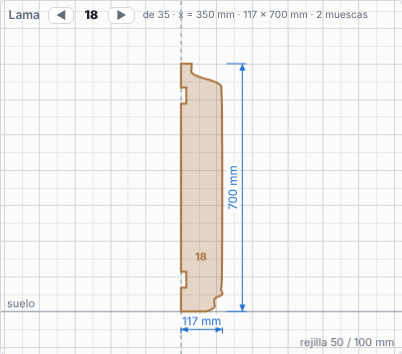
Con Tipo de mueble → Panel de pared, las costillas son lamas verticales que salen de la pared. El canto de las lamas dibuja un relieve: ondas, diagonales o cúpulas. En el editor de perfil, u es lo que sale la lama de la pared y v la altura.
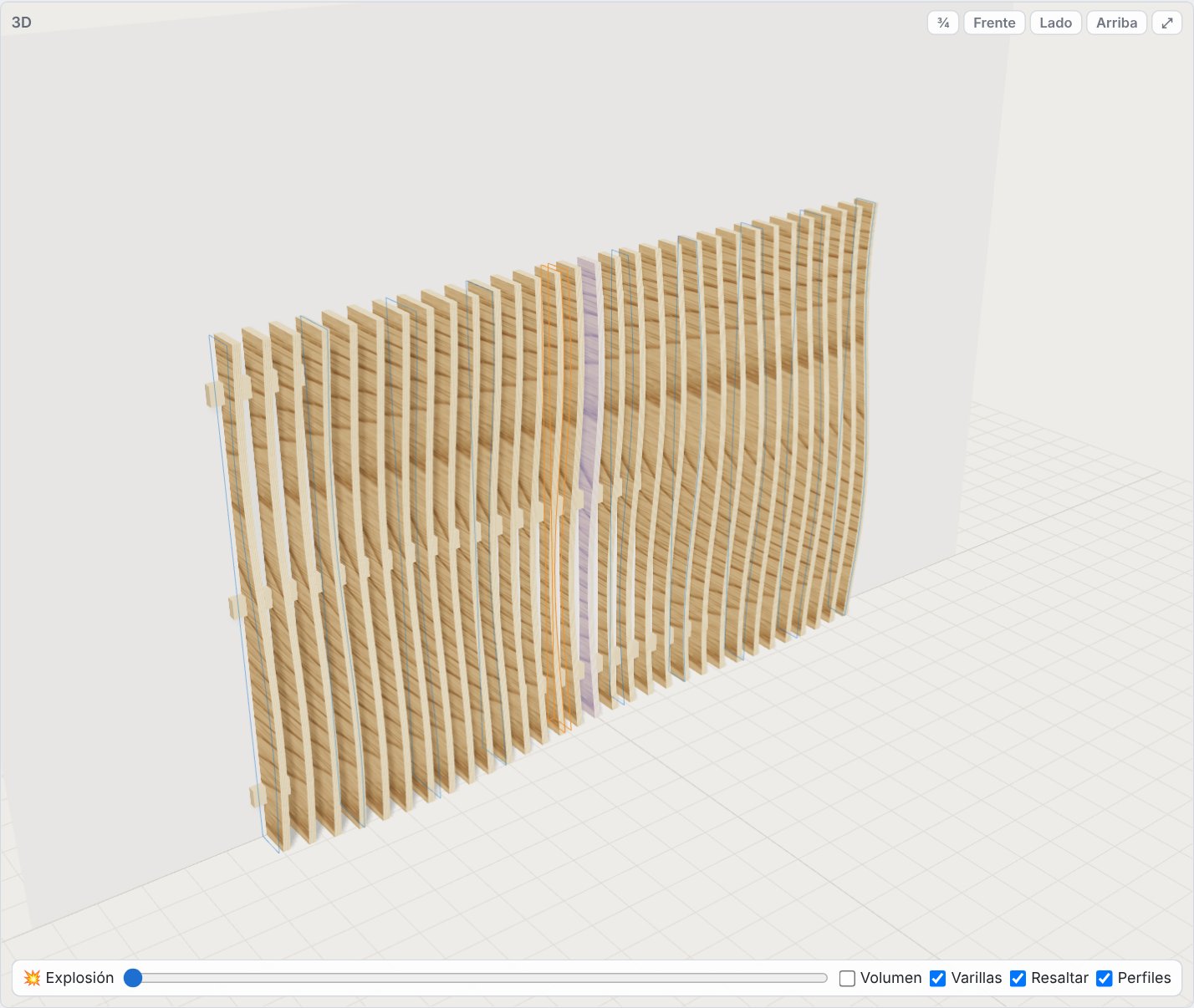
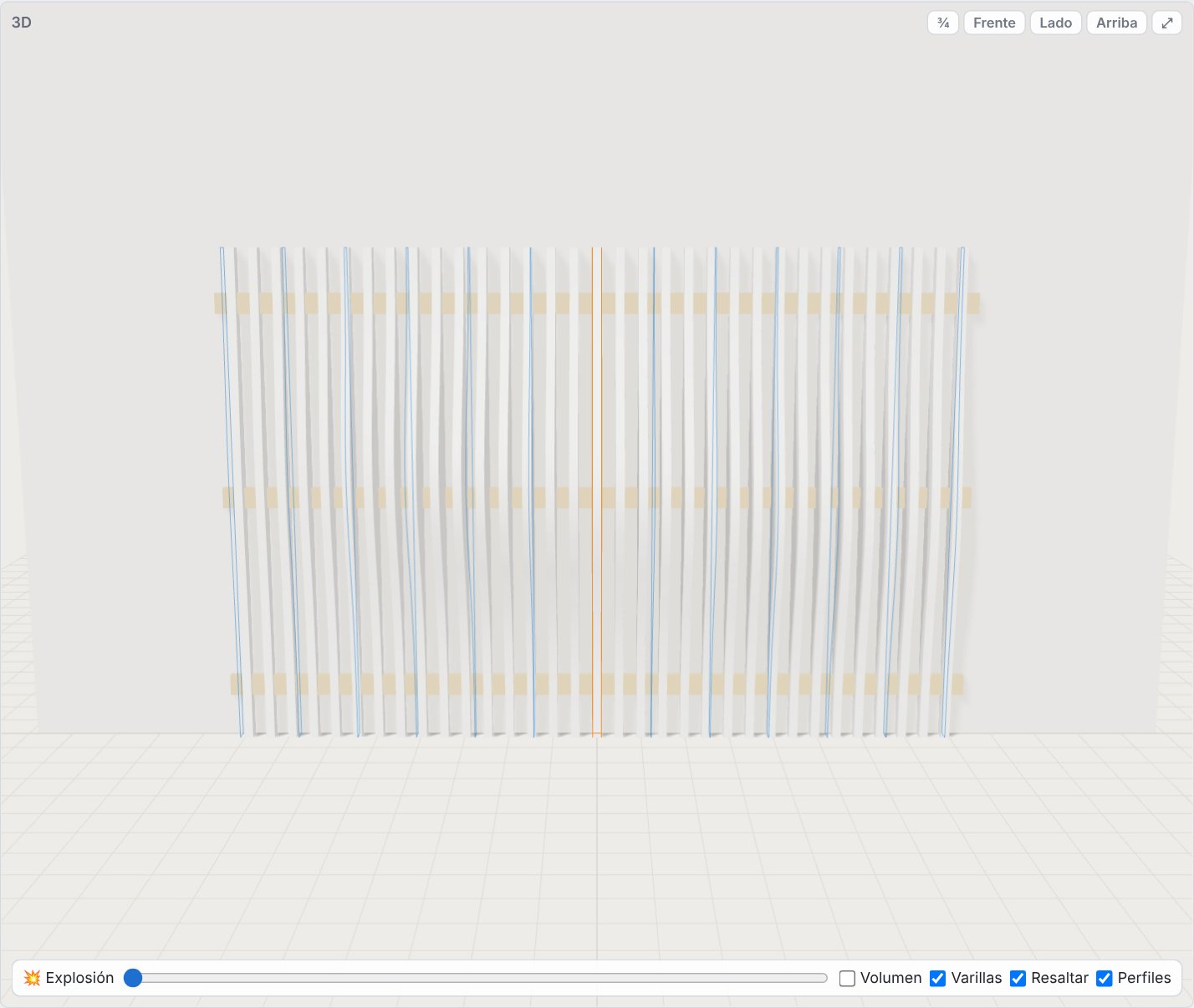
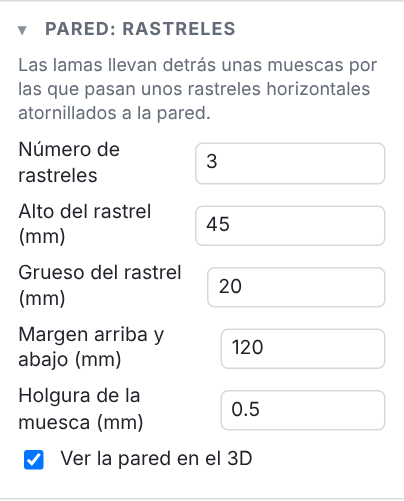
- Rastreles: listones horizontales atornillados a la pared. Cada lama lleva detrás una muesca por rastrel y encaja en ellos.
- Alto y grueso del rastrel, margen arriba y abajo y holgura de la muesca.
- Al pasar a Panel de pared, el programa propone tablero de 12 mm y separación de 26 mm (hueco de 14 mm): las lamas juntas dibujan mejor el relieve, las letras y las baldas. Para un relieve más fino, junta más las lamas; para un panel más ligero y calado, sepáralas.
- Con 0 rastreles, las lamas van sobre un tablero trasero (sale en la lista de compra).
- Plantillas: Panel de pared ondulado (ondas a lo ancho, a lo alto y en diagonal) Panel de pared con relieve y Estantería de pared ondulada. Para texto y figuras, mira el apartado 13.
Partir las lamas (paredes altas o para aprovechar el tablero)
Si las lamas son más largas que el tablero, o te conviene cortarlas en trozos para aprovecharlo mejor, en Pared: rastreles → Partir elige:
- Para que quepan en el tablero: el programa pone las juntas justas para que ningún trozo pase del lado largo del tablero de Fabricar (o del trozo más largo que escribas).
- En las alturas que diga: escribe dónde va cada junta, en mm desde abajo (o desde la izquierda en lamas horizontales), separadas por «;»: por ejemplo
1200; 2400.
Y cómo es la junta:
- Junta a tope: los trozos se tocan y la junta casi no se ve. Con sombra: queda una raya de los milímetros que digas, una línea que se ve a propósito.
- Todas a la misma altura: una raya recta. Con Rastreles a los dos lados de la junta, el programa pone un rastrel justo debajo y otro justo encima de cada junta: cada banda es un módulo que se puede montar en el taller y colgar entero (lo mejor para paredes muy altas o para llevarlas en la furgoneta). Puedes tapar la raya con un hueco con balda que cruce todo el panel.
- Alternas (al tresbolillo) o en escalera (diagonal): cada lama se parte a otra altura, movida el desfase que digas, y el ojo no ve una raya en la pared, como en el parquet.
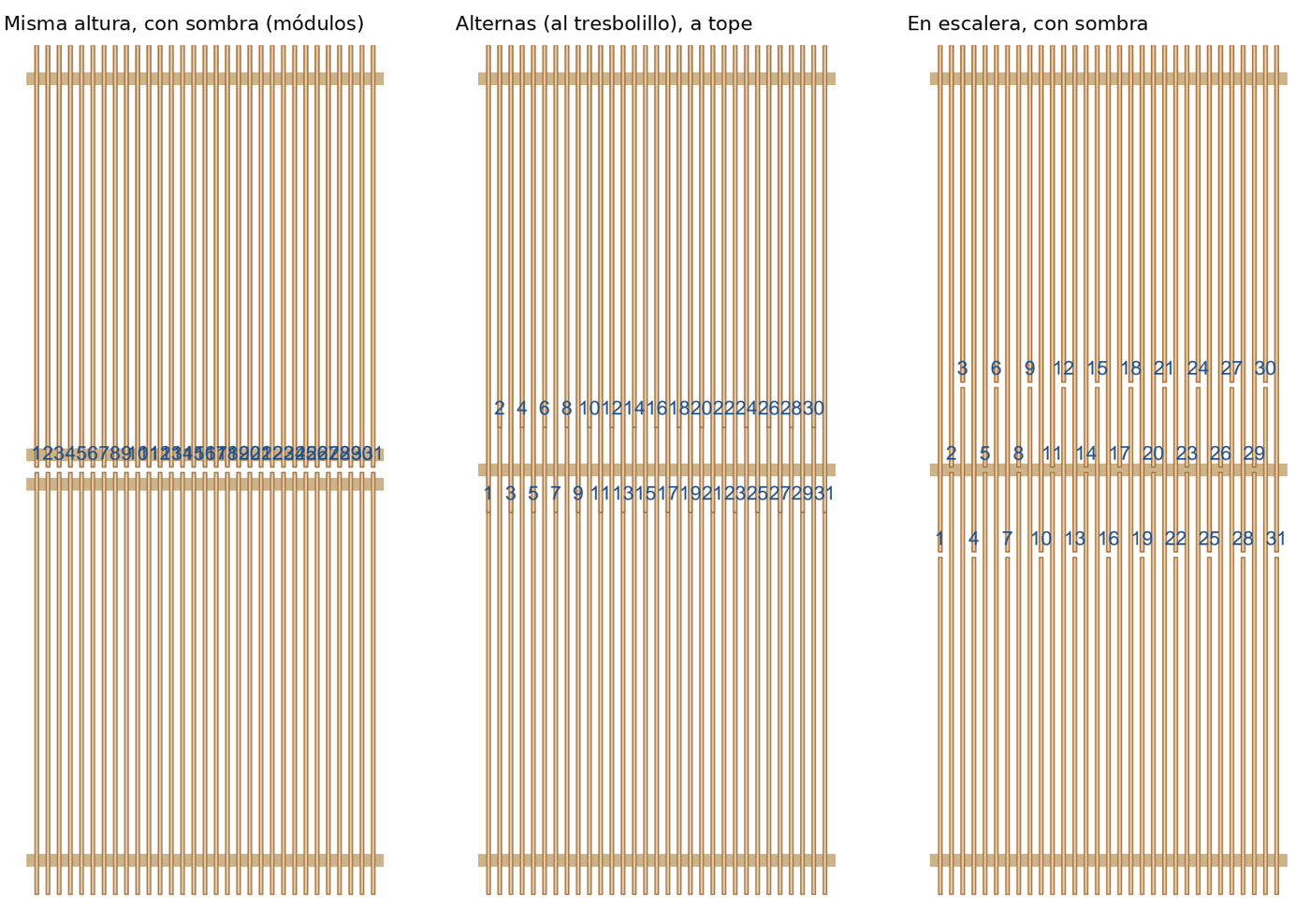
- Los trozos se llaman Lama 12a (el de abajo), 12b… en la lista, el plano, el despiece, el DXF y el Anidador. El plano explica en los pasos de montaje cómo colocarlos.
- Las comprobaciones dicen en cuántos trozos ha quedado cada lama, y avisan si algún trozo no llega a un rastrel (se quedaría suelto) o si sigue siendo más largo que el tablero.
Dividir a lo ancho (módulos en columnas)
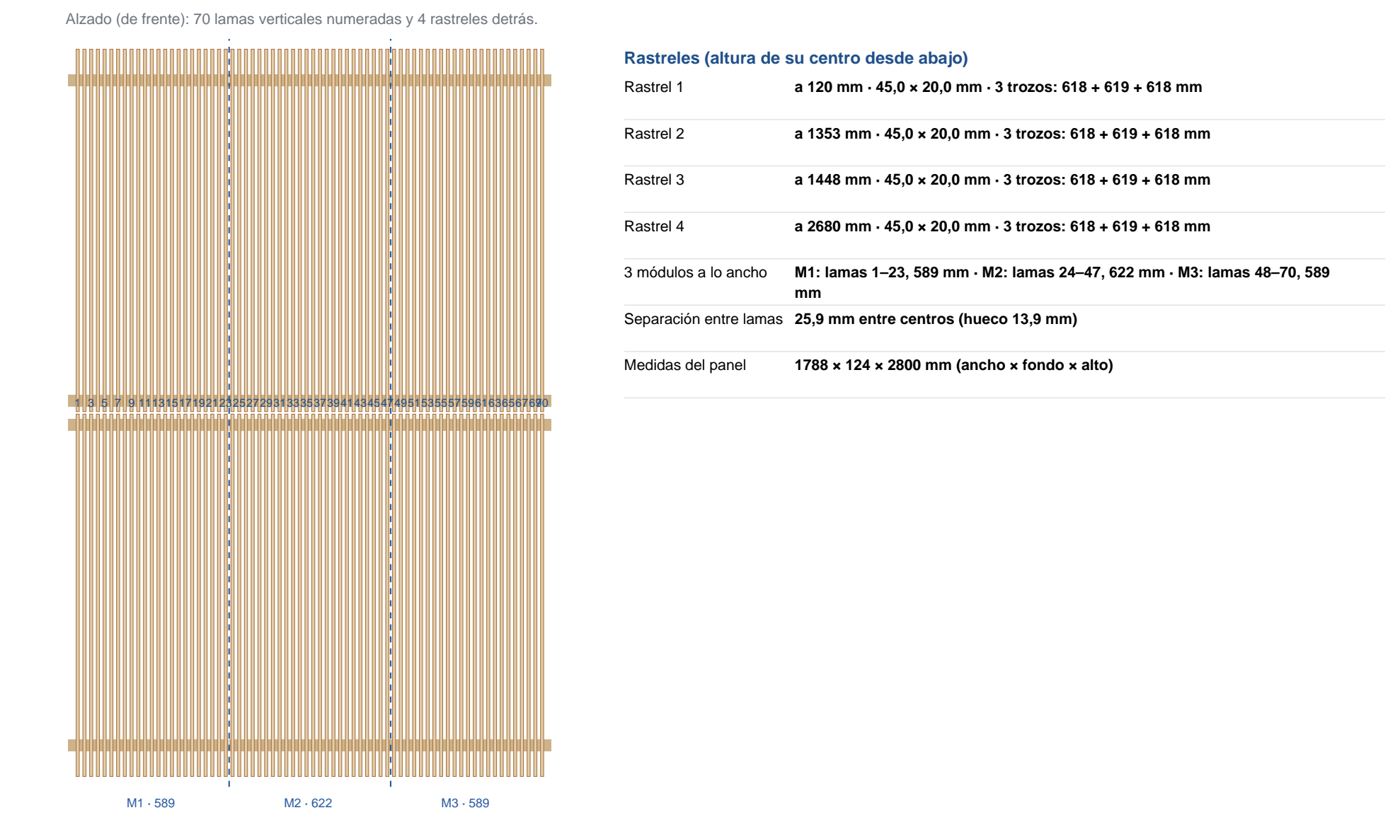
Para paredes muy anchas, o para montar el panel por partes, en Dividir a lo ancho (columnas) el panel se reparte en varios módulos, uno al lado del otro. Las lamas no se cortan: se cortan los rastreles entre un módulo y el siguiente, así cada módulo se monta en el taller con sus trozos de rastrel y se cuelga por separado.
- En partes iguales: dices cuántos módulos.
- Con las medidas que diga: escribe el ancho de cada módulo, empezando por la izquierda, separados por «;» (por ejemplo
600; 900); el último se queda con lo que sobre. Pueden ser todos distintos. - Cada corte va al hueco entre dos lamas más cercano, así que la medida real puede variar en media separación; el apartado dice el ancho real de cada módulo y sus lamas.
- Hueco extra entre módulos: deja entre un módulo y el siguiente una raya más ancha que el hueco entre lamas (por ejemplo, 60 mm más). Cada módulo se corre ese hueco y el panel crece lo mismo por cada junta; las lamas guardan la forma que tenían, así que el dibujo de la onda sigue seguido de un módulo a otro. Con 0, los módulos van tan juntos como las lamas.
- Con lamas horizontales es lo mismo, pero en filas: dividir a lo alto.
- Se puede combinar con Partir las lamas (juntas a la misma altura y un rastrel a cada lado): el panel queda en una cuadrícula de módulos.
- En el plano, la hoja 2 marca los módulos con una raya azul discontinua y su medida, y da el largo de cada trozo de rastrel; la lista de compra también los cuenta por largos. En la vista ▦ Huecos se ven las mismas rayas.
13. Figuras, rótulos y estanterías de pared
Los paneles de pared tienen tres maneras más de sacar la forma, en Forma → Origen de la forma:
- Plantilla: la de siempre, con perfiles clave que se editan a mano.
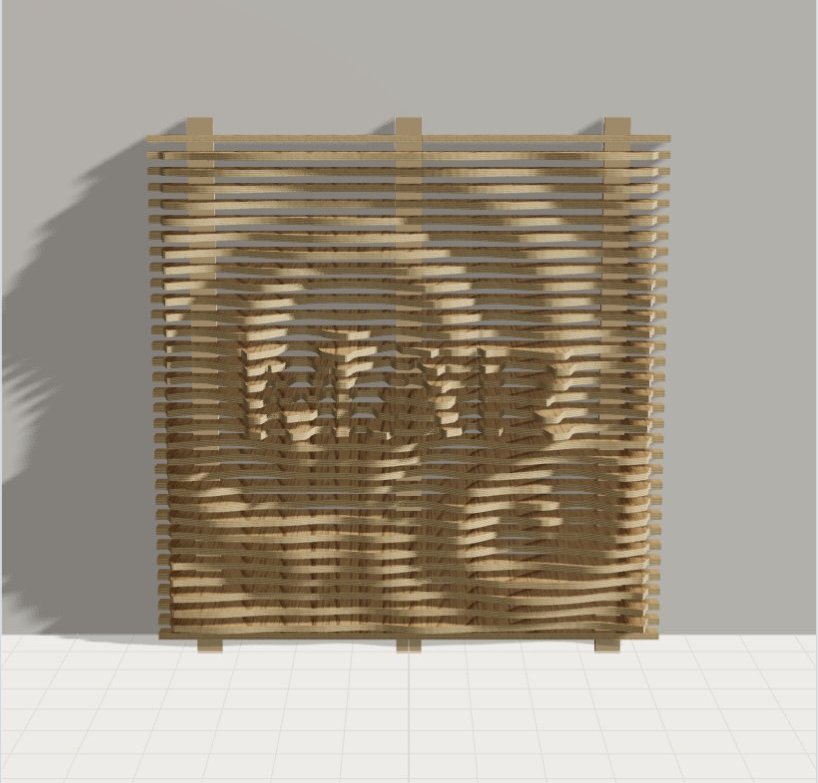
- Texto en relieve: escribe un nombre o un logo de texto (puede tener varias líneas). El programa lo dibuja con la letra que elijas, lo redondea con el suavizado y lo convierte en el canto de las lamas. Sirve para rótulos de tienda, nombres en la habitación o números de casa.
- Imagen en grises: carga una foto, un dibujo o un mapa de alturas (png, jpg…). Lo blanco sale más y lo negro queda en el fondo; los grises, a medias. Es la forma más fácil de hacer una figura: se dibuja en cualquier programa de dibujo, con pincel difuminado.
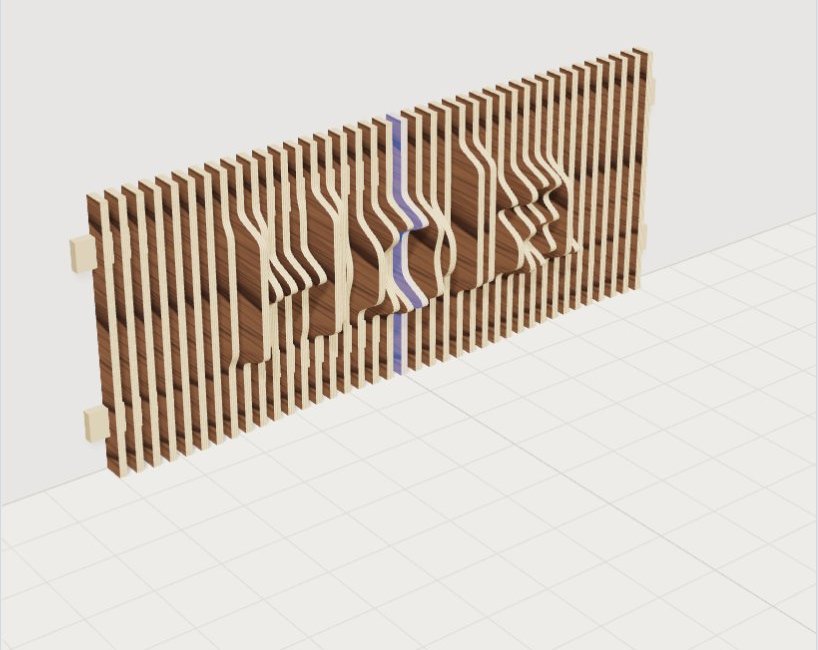
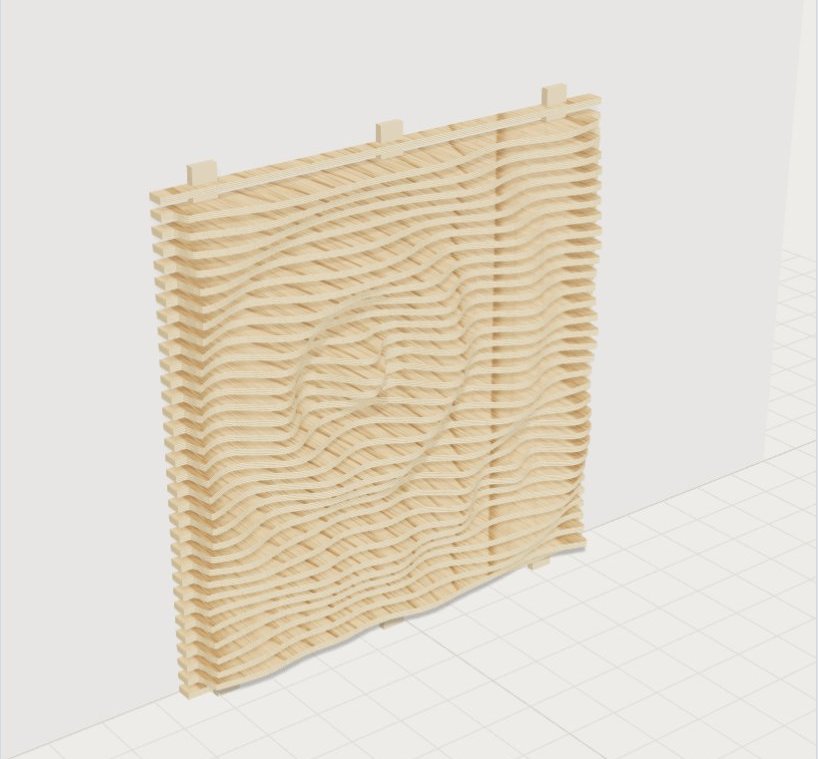
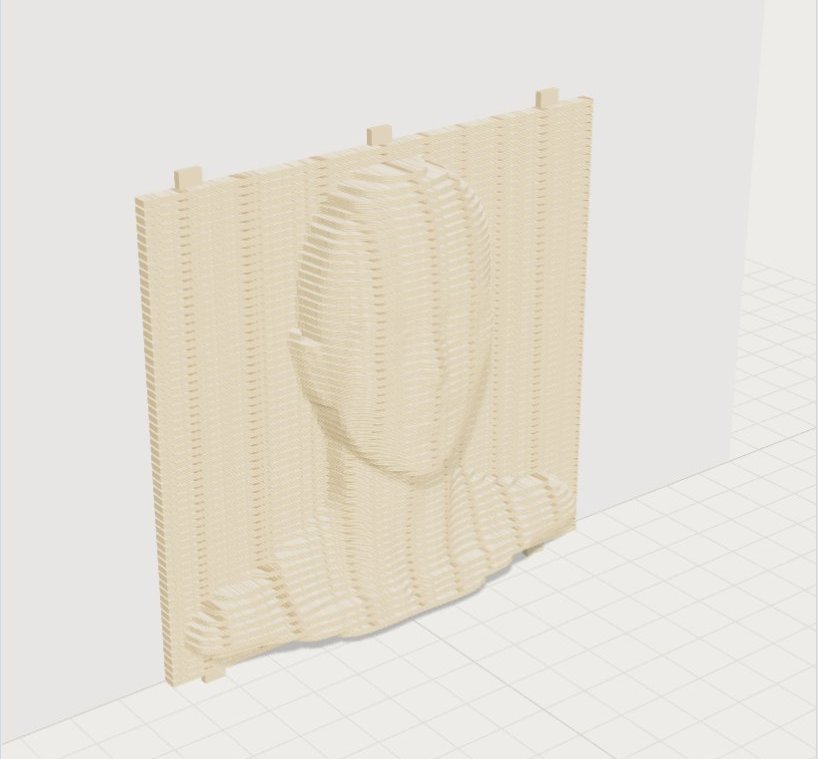
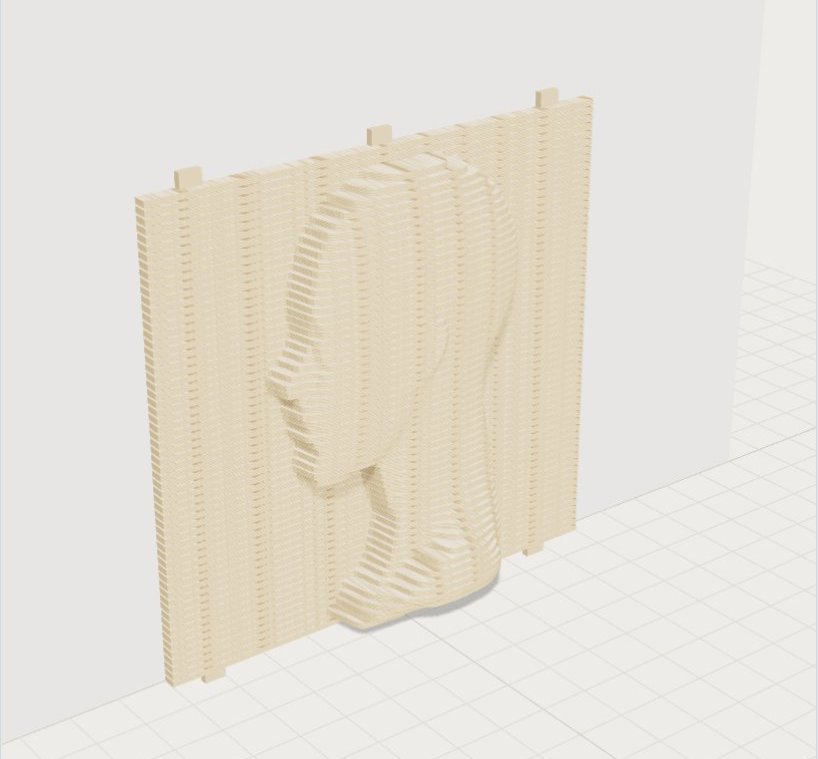
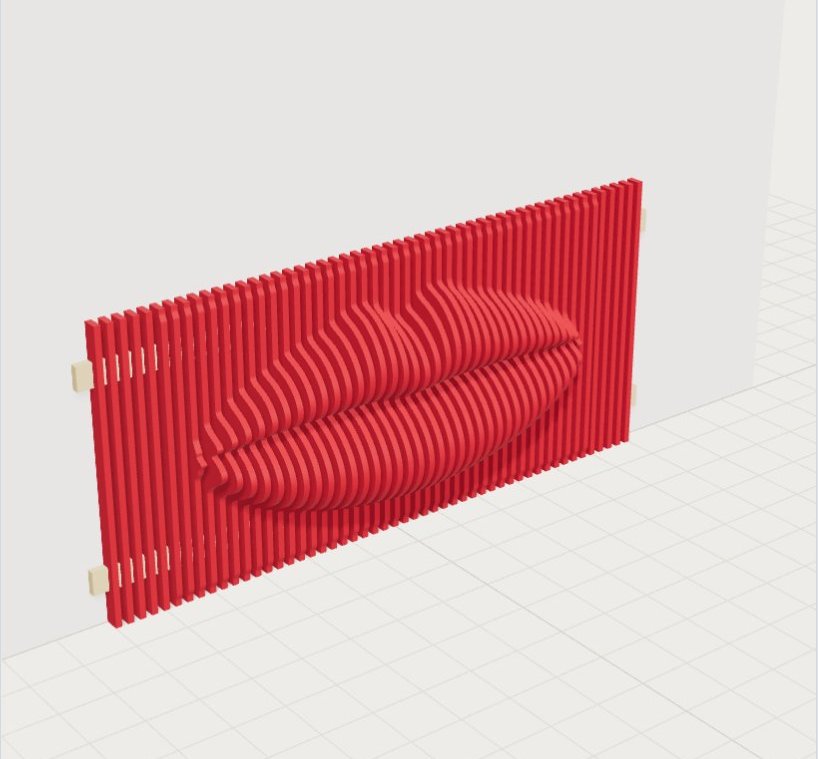
- Modelo 3D (STL / OBJ / GLB / PLY): carga una cara, un busto, unos labios o cualquier figura. El programa la mira desde la vista que elijas (frente, lado, arriba…) con el giro que quieras y saca un mapa de alturas: lo más cercano sale más de la pared. Así se hacen las caras y figuras de «arte mural paramétrico».
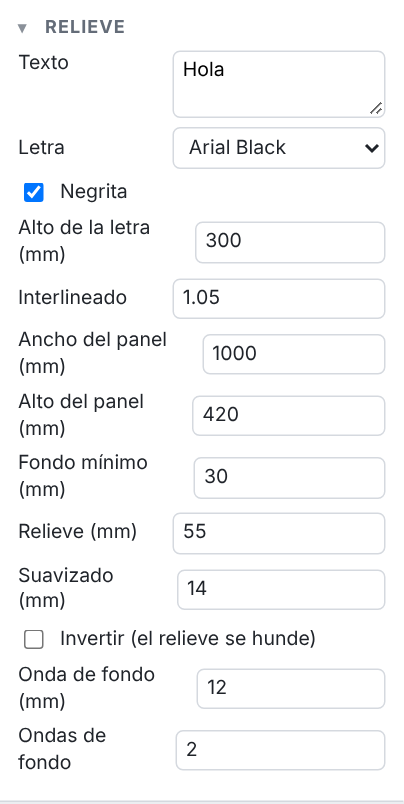
- Ancho y alto del panel (mm).
- Fondo: lo que sale la lama donde no hay relieve. Relieve: lo que sale de más en lo más alto de la figura.
- Suavizado: redondea los bordes de las letras o de la figura (en mm). Con 0 salen escalones rectos.
- Invertir: la figura se hunde en lugar de salir.
- Onda de fondo (solo texto): un oleaje suave detrás de las letras.
- Base (solo modelo): quita la parte más baja del modelo, para que el fondo quede plano.
- Lamas: verticales o horizontales. Las horizontales dan el aspecto de las piezas de arte de líneas; los rastreles pasan a ser verticales.
Formatos que lee: STL (de texto o binario), OBJ, GLB o .gltf en un solo archivo (lo que dan Sketchfab, Blender y las apps de escaneo con el móvil, como Polycam o Scaniverse) y PLY (escáneres, fotogrametría, MeshLab). Un GLB comprimido (Draco) no se lee: en Blender, expórtalo sin «Compresión»; un PLY que solo tiene puntos (nube de puntos) hay que pasarlo antes a malla. Lo mismo vale para las figuras de pie (apartado 14).
Modelos 3D de ejemplo
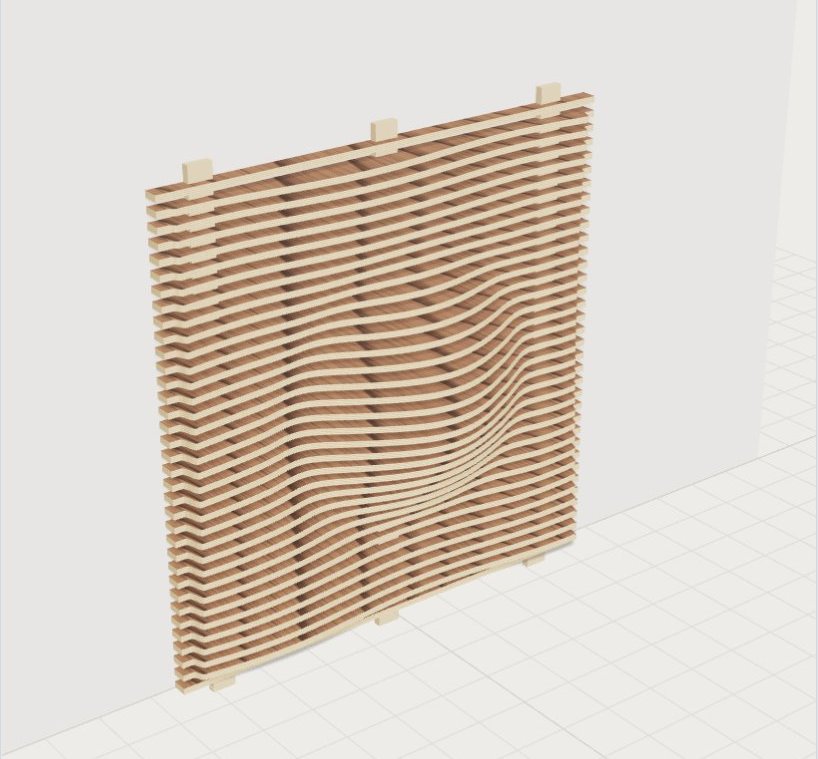
Para ver cómo funciona antes de buscar tus propios modelos, en Relieve → 🗿 Modelos de ejemplo… hay cuatro STL preparados: Busto de mujer, Labios, Ondas en el agua y Anomalía (burbuja). Al elegir uno se carga con su vista y unas medidas de panel adecuadas (si no estabas en un panel de pared, empieza uno nuevo). Después prueba a cambiar la vista, el giro, el relieve, el suavizado, la separación o las lamas, y mira cómo cambian las piezas.
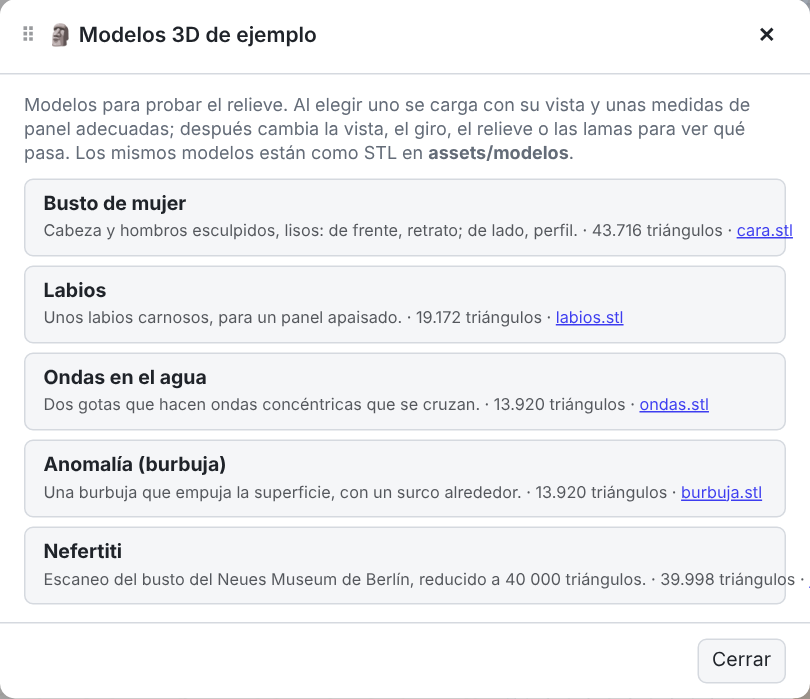
- Los mismos modelos están como archivos .stl en la carpeta assets/modelos: puedes abrirlos en otro programa o usarlos de muestra en clase.
- Los modelos de ejemplo se pueden volver a proyectar con otra vista aunque cierres y abras el proyecto (no hace falta volver a cargarlos).
- En 🪑 Ejemplos hay cuatro muebles hechos con ellos: Retrato en lamas horizontales, Labios, Arte mural «ondas» y Anomalía.
- Licencias en assets/modelos/LICENCIAS.txt (todas permiten el uso en clase y en el taller).
Relieve desde una imagen en grises
Con Origen de la forma: Imagen en grises el panel sale de una imagen, como un mapa de alturas. Al cargarla, el alto del panel se ajusta a sus proporciones (se puede cambiar; el botón ↕ Alto según la imagen lo vuelve a ajustar). La imagen se guarda dentro del proyecto, reducida a 600 píxeles como mucho.
- Gama: con 1 el gris medio sale a media altura. Con menos de 1 (0,5) los grises salen más y el relieve se ve más lleno; con más de 1 (2) solo sale lo muy claro.
- Invertir: lo negro sale y lo blanco se hunde (útil con dibujos en negro sobre blanco).
- Suavizado: quita los saltos bruscos de las fotos y los bordes pixelados.
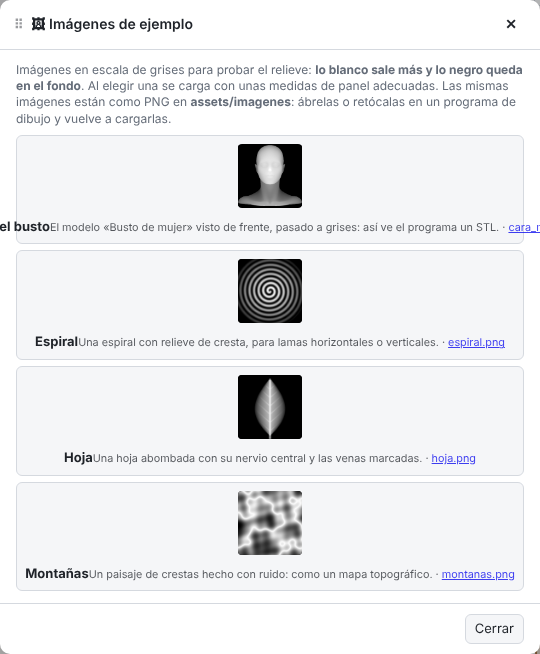
🖼 Imágenes de ejemplo… trae cuatro: Mapa del busto (el modelo «Busto de mujer» pasado a grises, para ver que un STL y una imagen son lo mismo), Espiral, Hoja y Montañas. Están como PNG en assets/imagenes: se pueden retocar en un programa de dibujo y volver a cargar.
En 🪑 Ejemplos están Espiral (desde una imagen) y Hoja (desde una imagen).
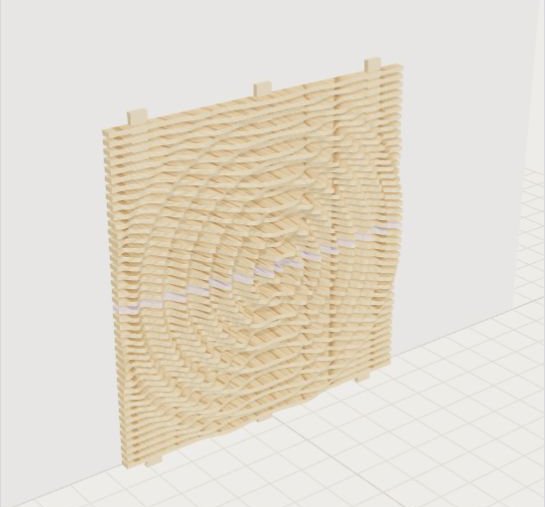
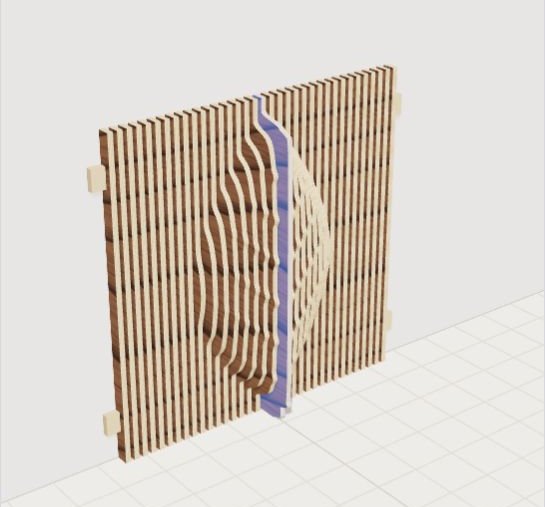
Texto añadido encima
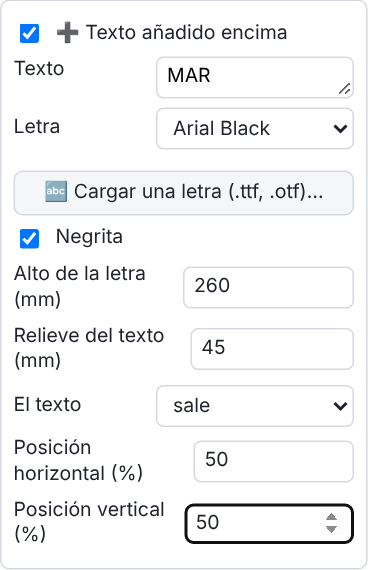
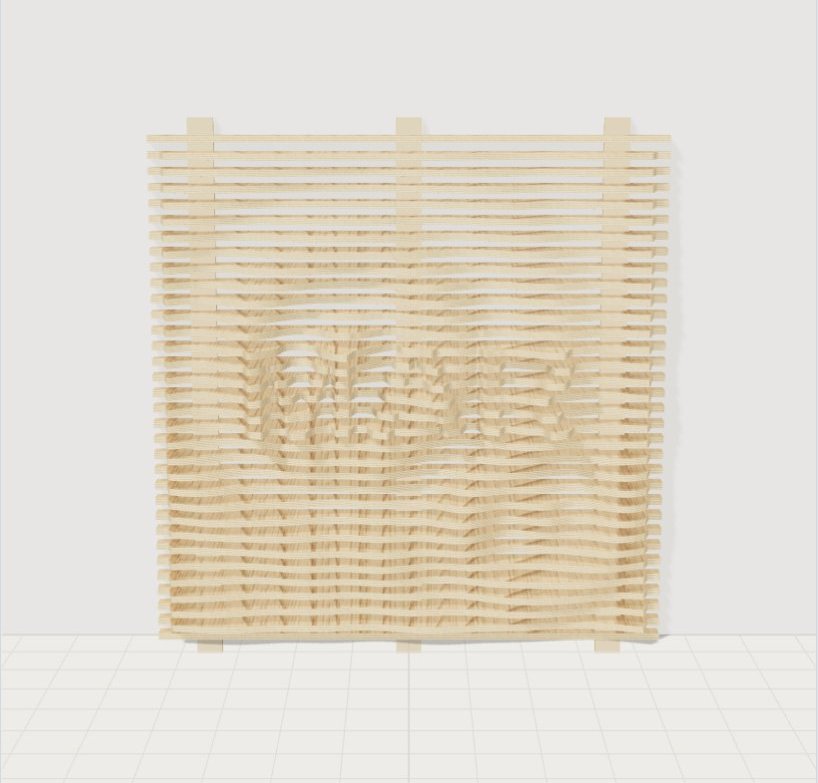
En el apartado Relieve, ➕ Texto añadido encima pone un texto sobre cualquier relieve: una imagen, un modelo 3D, las ondas de fondo u otro texto. Así se hace, por ejemplo, un nombre sobre unas ondas o una fecha debajo de un retrato.
- Texto, letra, negrita y alto de la letra, como en el texto en relieve.
- Relieve del texto: lo que sale (o se hunde) el texto, en mm, sumado al relieve de debajo.
- El texto sale o se hunde: hundido queda como grabado.
- Posición horizontal y vertical: el centro del texto, en % del panel (0 = izquierda o abajo).
Letras propias (.ttf, .otf)
Debajo de cada lista de letras está 🔤 Cargar una letra (.ttf, .otf)…. La letra se añade arriba de la lista, en «Tus letras», y se guarda dentro del proyecto: el rótulo sale igual en otro ordenador aunque no tenga esa letra instalada. Hay muchas letras libres en Google Fonts o en Font Squirrel; mira su licencia si vas a vender las piezas.
Convertir en perfiles editables
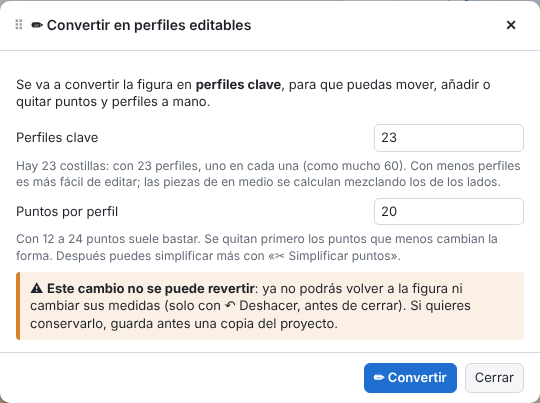
Con texto, modelo 3D, imagen o figura la forma la calcula el programa y no se pueden mover los puntos de las lamas. Si quieres retocarla a mano (suavizar una zona, cambiar un trozo, añadir un perfil…), pulsa ✏ Convertir en perfiles editables…, en el apartado Forma, justo debajo de «Origen de la forma» (solo aparece con texto, modelo 3D o imagen).
- Antes de convertir se elige:
- Perfiles clave: por defecto, uno en cada lama o costilla (como mucho 60), y así salen casi iguales que antes. Con menos perfiles es más fácil de editar, pero las piezas de en medio se calculan mezclando y cambian más.
- Puntos por perfil: con 12 a 24 suele bastar. Se quitan primero los puntos que menos cambian la forma.
- La forma pasa a Origen: Plantilla, con la plantilla Panel de pared libre. Desde ahí se editan los puntos y los perfiles como en cualquier mueble: arrastrar, doble clic para añadir, Supr para borrar, añadir o quitar perfiles, copiar un perfil en todos…
- Sigue valiendo todo lo demás: lamas verticales u horizontales, rastreles, separación, grosor, fabricar y plano.
Si después hay demasiados puntos, ✂ Simplificar puntos… (en Perfiles clave) los quita a la vez en todos los perfiles, primero los que menos cambian la forma; las esquinas se quedan. Se puede deshacer con ↶. Si alguna varilla deja de caber, se recolocan solas.
Estantería de pared ondulada
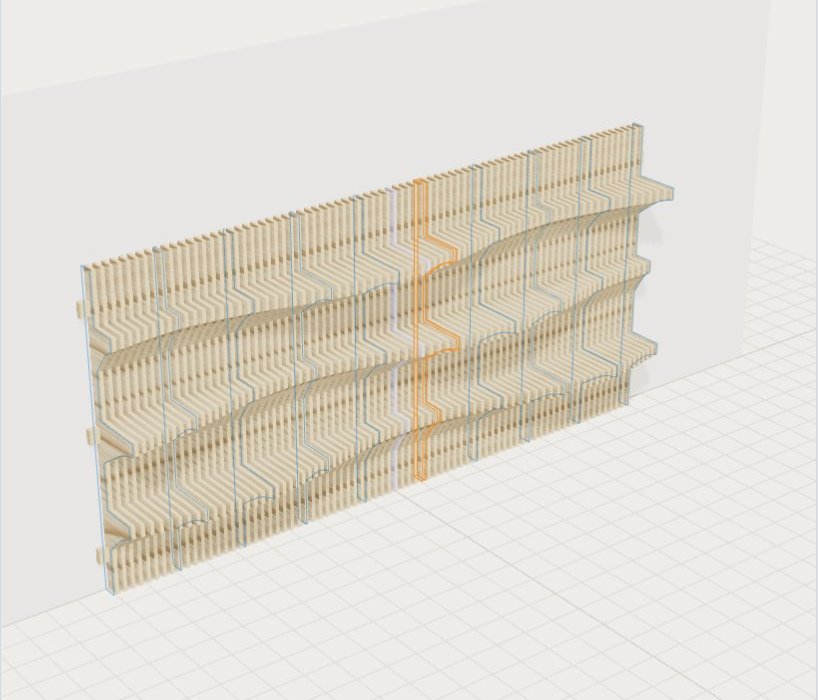
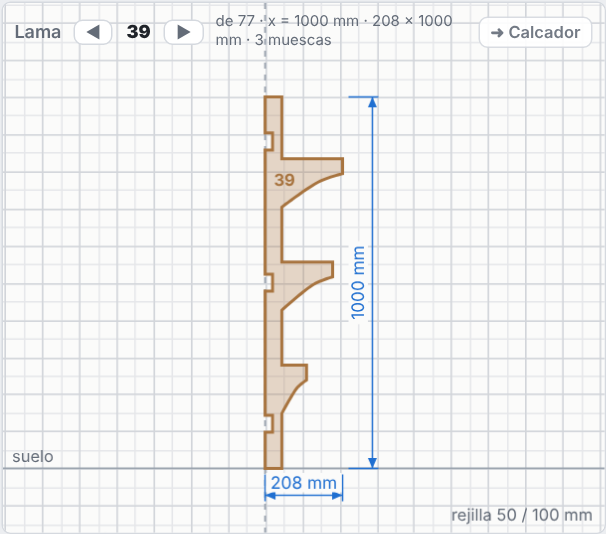
La plantilla Estantería de pared ondulada (en Panel de pared) hace las lamas con baldas que salen de ellas: cada lama lleva un trozo de cada balda con una ménsula inclinada debajo. El fondo de las baldas ondula a lo largo, como las estanterías de lamas que se venden hechas. Parámetros: número de baldas, fondo máximo y mínimo, ondas y desfase entre baldas, grueso de la balda, fondo de la lama y alto de la ménsula.
14. Figuras de pie desde un modelo 3D
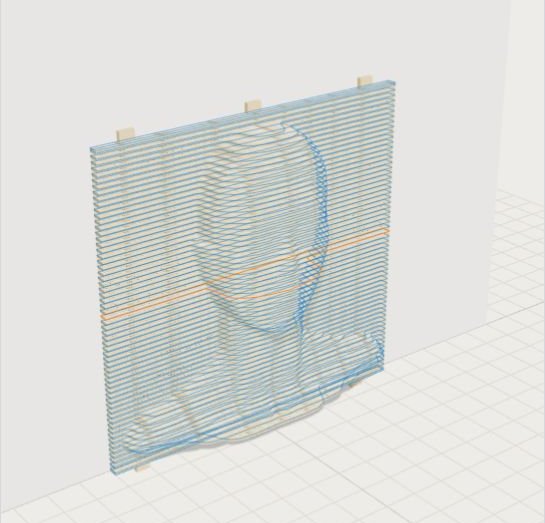
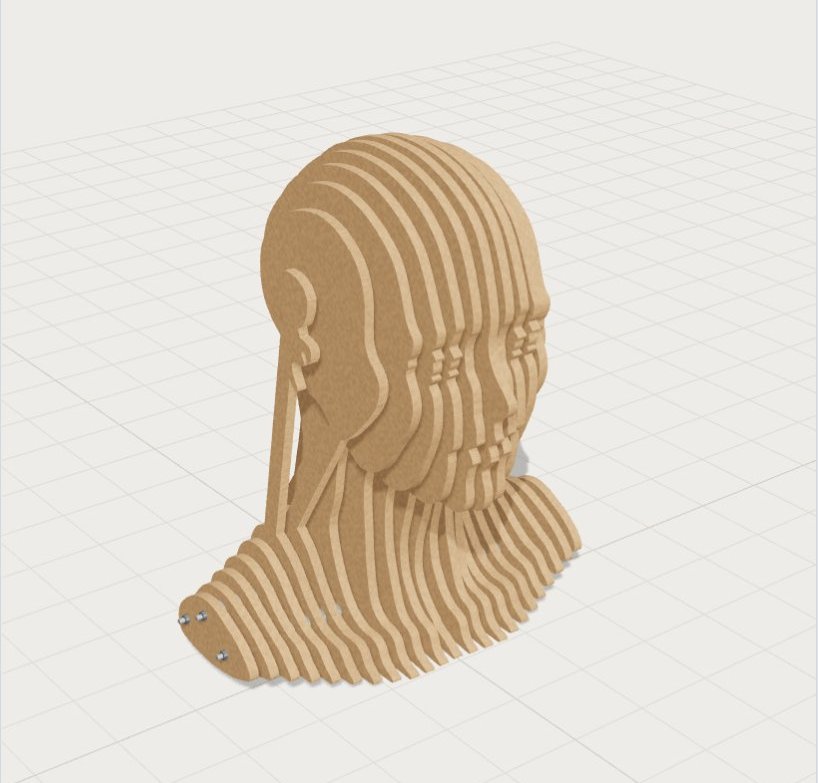
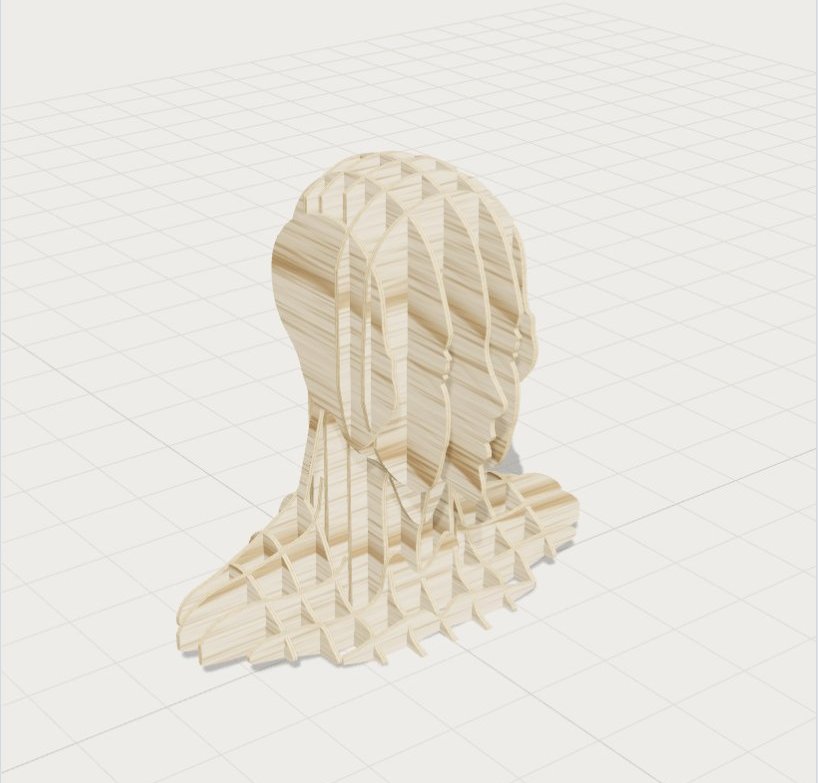
Con costillas con varillas o retícula, la forma también puede salir de un modelo 3D: en Forma → Origen de la forma, elige Modelo 3D (secciones). Cada costilla es un corte de verdad del modelo, como un busto o una escultura hecha de rebanadas.
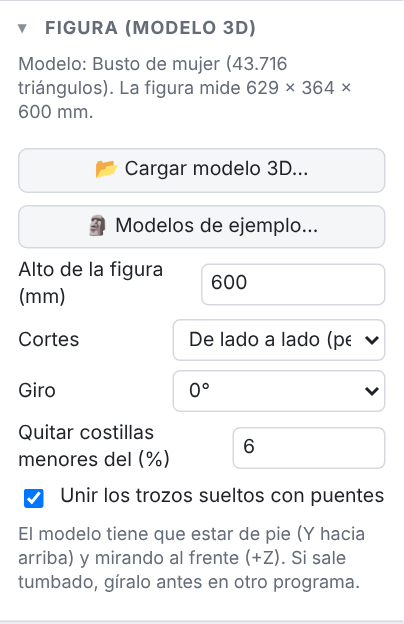
- 📂 Cargar modelo 3D… (STL, OBJ, GLB o PLY) o 🗿 Modelos de ejemplo… (busto de mujer…). El modelo se guarda dentro del proyecto, reducido a 60 000 triángulos como mucho.
- Alto de la figura: lo que mide terminada. El largo y el fondo salen solos, con las proporciones del modelo.
- Cortes: de lado a lado (cada costilla es un perfil de la cara) o de delante a atrás (cada costilla es un frente).
- Giro: gira el modelo sobre el eje vertical antes de cortarlo (45°, 90°…).
- Unir los trozos sueltos con puentes: si un corte sale en varios trozos (la cabeza y el hombro, una oreja), se unen con un puente de madera para que sea una sola pieza. Sin marcar, solo se usa el trozo mayor.
- Quitar costillas menores del (%): las de los extremos suelen ser trocitos (la punta del hombro); las más pequeñas que ese % de la mayor no se fabrican.
- Todo lo demás sigue igual: grosor y separación, base plana, varillas (✨ Auto las pone donde caben en todas las costillas), retícula, fabricar, DXF, plano y Anidador.
- ✏ Convertir en perfiles editables… también funciona aquí: pone un perfil clave en cada costilla (como mucho 60) para retocarlas a mano. No se puede revertir: el modelo se quita del proyecto.
- El modelo tiene que estar de pie (Y hacia arriba) y mirando al frente (+Z), como los de ejemplo. Si sale tumbado, gíralo antes en otro programa (Blender, por ejemplo).
15. Piezas planas: sillas, taburetes y bancos
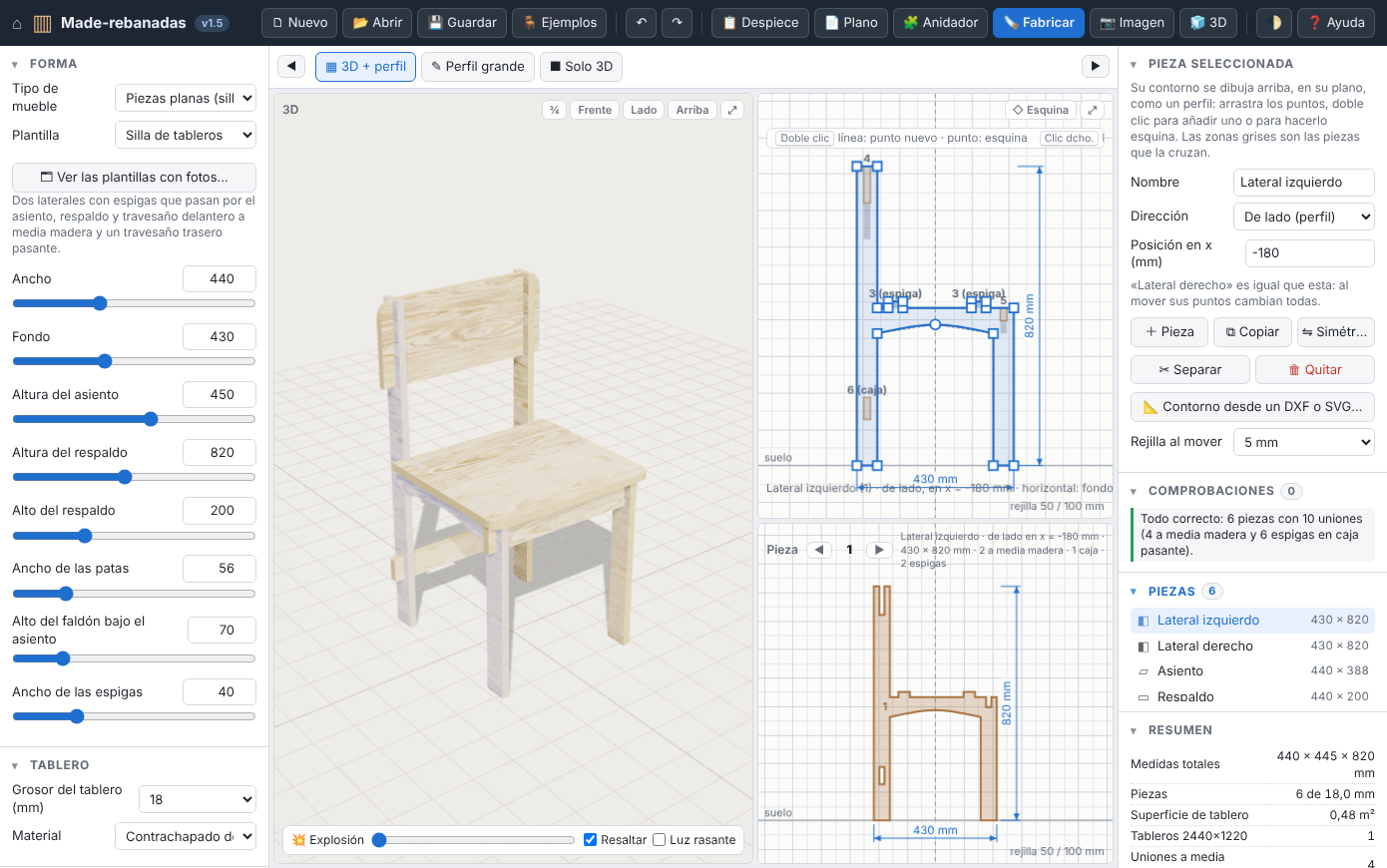
El tipo de mueble Piezas planas (sillas, taburetes…) es para los muebles de tablero que se montan encajando piezas con forma, sin herrajes: un taburete con las patas cruzadas, un banco de lamas sobre dos laterales o una silla de tableros. Aquí no hay perfiles clave ni costillas repartidas: cada pieza tiene su propio contorno y su sitio, y el programa busca dónde se cruzan y hace las uniones.
Las piezas y sus direcciones
Cada pieza es un tablero en una de tres direcciones. Su contorno se dibuja en su propio plano, con las medidas del mueble:
| Dirección | Qué piezas | Su contorno, en | Posición |
|---|---|---|---|
| De lado (perfil) | laterales, travesaños que van de delante a atrás | fondo (z) × alto (y) | x: a lo ancho, 0 en el centro |
| De frente | patas de un taburete, respaldos, lamas de canto, travesaños de lado a lado | ancho (x) × alto (y) | z: 0 en el centro, + hacia delante |
| Horizontal | asientos, tapas, baldas | ancho (x) × fondo (z) | y: la altura del centro del tablero |
La posición es siempre la del centro del tablero: un asiento de 18 mm que apoya a 432 mm está en y = 441.
Las uniones salen solas
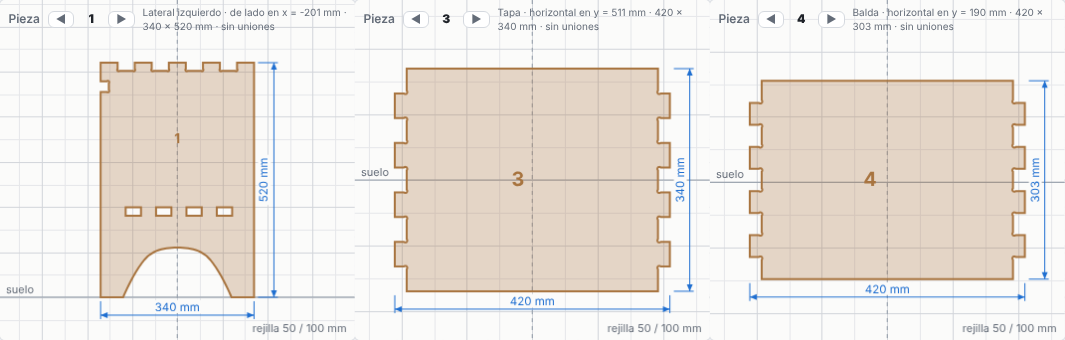
- Media madera: si dos piezas se cruzan, cada una lleva una ranura del grosor del tablero (más la holgura) hasta la mitad del cruce. La que termina arriba en el cruce lleva la ranura desde arriba y la otra desde abajo: así se monta bajando una sobre otra (las lamas del banco sobre los laterales, el respaldo sobre los laterales de la silla).
- Espiga en caja pasante: si una pieza queda entera dentro de la otra a lo largo del cruce, la otra lleva un agujero rectangular (la caja) por el que pasa. Así salen las espigas de las patas que asoman por el asiento y los travesaños pasantes que atraviesan los laterales y sobresalen un poco.
- Esquina dentada (finger joint): si las dos piezas terminan una en la otra (como la tapa y el lateral de una caja, enrasadas por fuera), el canto de cada una se reparte en dientes alternos, de unos dos grosores de ancho: los de una entran en los huecos de la otra.
- Espigas en T: si una pieza termina con un canto largo (100 mm o más) contra la cara de otra que sigue (una balda contra un lateral), su canto se convierte en espigas y la otra lleva sus cajas. Los cantos cortos (las espigas que dibujas tú, de 40 mm) siguen siendo una espiga en una caja.
- Solape con tacos o tornillos: dos piezas paralelas pegadas cara con cara (a un grosor de tablero una de otra, como las dos capas de un lateral) que se pisan en su plano se unen por la zona común. El programa reparte en ella los tacos (taladros ciegos en las dos piezas, que salen en el DXF en una capa CIEGO con su profundidad) o los tornillos (agujero pasante en la pieza de fuera y agujero guía en la de dentro), lejos del borde y lo más separados posible. Se elige en «Piezas planas: uniones»: tacos o tornillos, su Ø y cuántos por solape (0 = según su tamaño, al menos 2). Así se hacen los laterales de dos capas, en los que una pieza larga (la pata trasera que sube al respaldo) y otra (el lateral del asiento con la pata delantera) se cruzan sin tener que cortar el tablero en forma de L.
- A tope con herraje desmontable (mueble de kit): en «Piezas planas: uniones → Cantos a tope» se elige qué hacer cuando el canto de una pieza llega contra la cara de otra (una balda contra un lateral, la tapa, el zócalo). Dentadas es lo de arriba (esquinas dentadas y espigas en T). Con Perno y tuerca de barril o con Excéntrica (minifix), la pieza que llega se corta a tope contra la cara de la otra y se une con 1 a 5 herrajes repartidos por el canto (a 50 mm de los extremos; uno solo si el canto mide menos de 140 mm). En una esquina en la que terminan las dos, la que va a tope es la horizontal (la tapa entre los laterales) o, si no hay horizontal, la de frente.
- Perno y tuerca de barril: taladro pasante de Ø 7 en la pieza que recibe (el perno M6 entra desde fuera, con la cabeza a la vista) y taladro de Ø 10 para la tuerca de barril en la pieza que llega, a 25 a 30 mm del canto según el largo del perno (40 a 80 mm, el que deja al menos 20 mm de rosca). Ese taladro es ciego (la tuerca de 15 mm, o de 12 en tableros de menos de 18, más 1 mm, dejando al menos 2 mm de fondo), por la cara que no se ve; si el tablero es demasiado delgado, o si se desmarca «Tuerca de barril en taladro ciego», sale pasante. Entre los dos, un taladro de Ø 7 en el canto.
- Excéntrica (minifix): taladro ciego de Ø 15 en la cara de la pieza que llega, a 34 mm del canto (24 en tableros de menos de 15 mm), y ciego de Ø 5 y 11 mm para el perno en la cara de la otra. Entre los dos, un taladro de Ø 8 en el canto. No se ve nada por fuera.
Por qué cara: los taladros ciegos van por la cara que no se ve: en las tapas y baldas, por debajo; en la pieza que llega a tope (zócalo, travesaños), por dentro; y en la pieza que recibe, por la cara que toca a la otra (los laterales, por dentro). Como la CNC taladra por la cara de arriba, las piezas que lo necesitan (por ejemplo, el lateral izquierdo o el zócalo) salen en espejo en el DXF, para cortarlas con esa cara hacia arriba; el plano lo dice en los pasos de montaje. Si una pieza lleva taladros ciegos por las dos caras (un lateral del medio con baldas a los dos lados), los de la otra cara van a una capa OTRA_CARA_CIEGO_…MM: se hacen dándole la vuelta. En la vista de la pieza, los taladros ciegos se ven con borde discontinuo y los de canto como una raya.
Los taladros de las caras salen en el DXF (los ciegos en una capa con su profundidad) y en las piezas del plano; los del canto no los hace una CNC de 3 ejes: salen como una raya en la capa CANTO y se taladran a mano con una guía. La lista de compra cuenta los juegos de herraje y el presupuesto los suma. El programa avisa si un taladro cae fuera de la pieza (pieza demasiado estrecha) o si se piden excéntricas en un tablero de menos de 15 mm. - Las ranuras y las cajas llevan el hueso de perro de Fabricar, como las demás.
- Espigas pasantes con cuña (casilla en «Piezas planas: uniones»): los travesaños y espigas que atraviesan un lateral o una pata asoman lo justo para un agujero con su cuña, que sale del mismo tablero y aparece en la lista de piezas (C1, C2…). El agujero empieza 1,5 mm dentro de la cara, así la cuña tira de la espiga y aprieta la unión: el mueble queda firme sin cola y se puede desmontar. No se ponen en asientos ni en tapas.
- La holgura de las uniones (apartado «Piezas planas: uniones», a la izquierda) es lo que las ranuras y las cajas son más anchas que el tablero: 0,3 mm entra a mano con algo de roce. Mejor que adivinarla, córtate la 🧪 pieza de prueba de Fabricar (apartado 19). Prueba antes una unión en un retal.
Plantillas
| Taburete de patas cruzadas | Dos patas de frente con un arco y dos travesaños de lado, cruzados a media madera. Las espigas de las patas pasan por el asiento. Se cambian el ancho, el fondo, la altura, el vuelo del asiento, el arco, los pies, el alto de los travesaños, el ancho de las espigas y cuánto se abren las patas (inclinadas, 4° por defecto). |
| Banco de lamas | Dos laterales con el asiento curvo y lamas de canto encajadas a media madera en ellos; un travesaño pasante los une por debajo. Se cambian el largo, el fondo, la altura, el hundido del asiento, el número y el alto de las lamas, el arco y las patas. |
| Silla de tableros | Dos laterales con espigas que pasan por el asiento; el respaldo y el travesaño delantero, a media madera; el travesaño trasero, pasante. El respaldo y la parte de arriba de los laterales se inclinan hacia atrás (8° por defecto). |
| Silla de piezas solapadas | Cada lateral es de dos capas: la pata trasera, que sube hasta el respaldo, y el lateral del asiento con la pata delantera, solapadas y unidas con tacos. Dos travesaños forman el respaldo (el de arriba a media madera y el otro pasante), el delantero va a media madera y el asiento se estrecha por detrás entre las patas y lleva las espigas de los laterales. |
| Mesilla de uniones dentadas | La tapa y los laterales con esquinas dentadas, la balda con espigas en T que atraviesan los laterales y un travesaño trasero. No es un asiento: no lleva las comprobaciones de silla. |
| Estantería de kit | Laterales, tapa, base, baldas, zócalo y travesaño trasero, todos a tope con excéntricas y tubillones (se puede cambiar a perno y tuerca de barril en «Piezas planas: uniones → Cantos a tope»). Se cambian el ancho, el fondo, la altura, el número de baldas, el zócalo y el travesaño trasero. Hay un ejemplo en blanco lacado con perno y tuerca de barril. |
| Vacío: piezas planas | Un tablero de frente y otro de lado que se cruzan, para empezar de cero. |
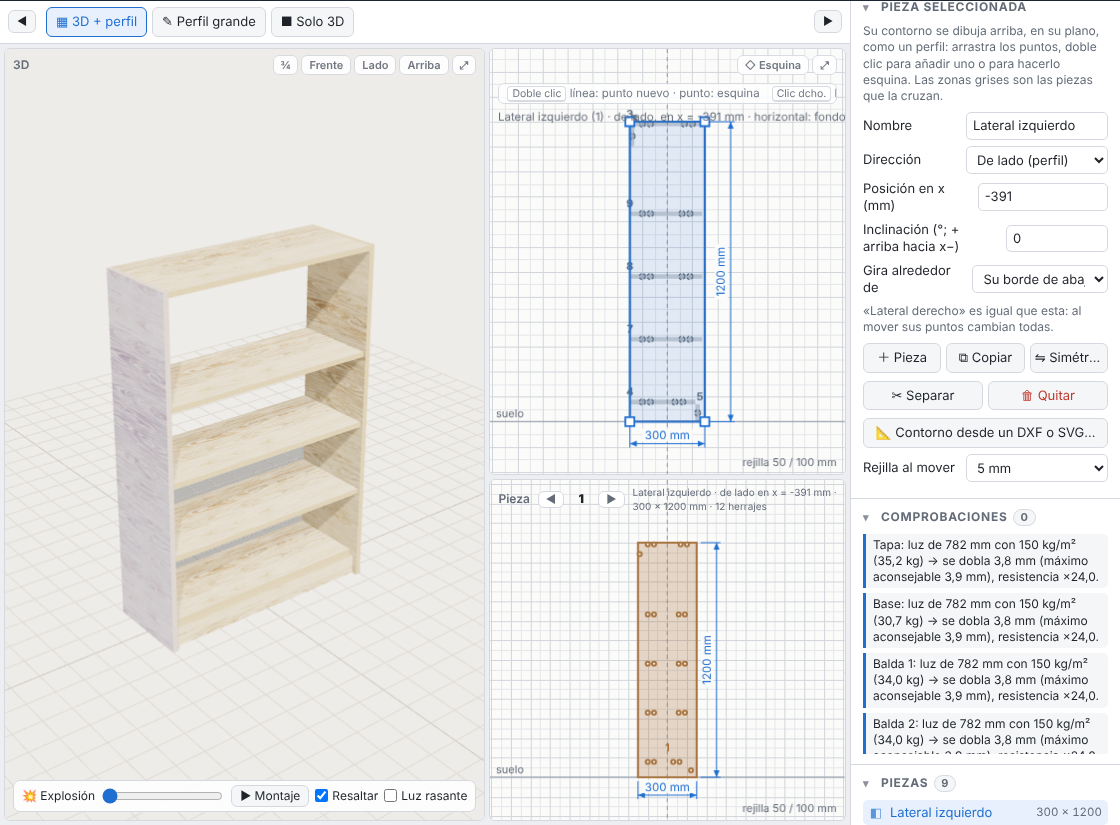
Las espigas de las plantillas quedan enrasadas con el tablero que atraviesan: si cambias el grosor del tablero, la plantilla se vuelve a generar (mientras no hayas retocado las piezas a mano).
Editar una pieza
- Elige la pieza en la lista Piezas (a la derecha), con ◀ ▶ o haciendo clic en el 3D.
- Arriba se ve su contorno en su plano, con las piezas que la cruzan en gris (y si en ese cruce lleva una caja o una espiga). Se edita como un perfil: arrastra los puntos, doble clic en la línea para añadir uno, doble clic en un punto (o E) para hacerlo esquina o curva, clic derecho para borrarlo. Abajo se ve la pieza como se corta, con sus ranuras y cajas.
- En Pieza seleccionada cambias su nombre, su dirección y su posición, y con los botones:
- + Pieza: un tablero rectangular nuevo.
- ⧉ Copiar: una copia independiente, un poco más allá.
- ⇋ Simétrica: su pareja al otro lado del centro (el lateral derecho del izquierdo). Las dos comparten el contorno: al mover un punto de una, cambian las dos. ✂ Separar hace que cada una vaya por su lado.
- 🗑 Quitar y 📐 Contorno desde un DXF o SVG…: el contorno de la pieza dibujado en otro programa, con sus medidas o ajustado al ancho de la pieza de ahora.
Piezas inclinadas
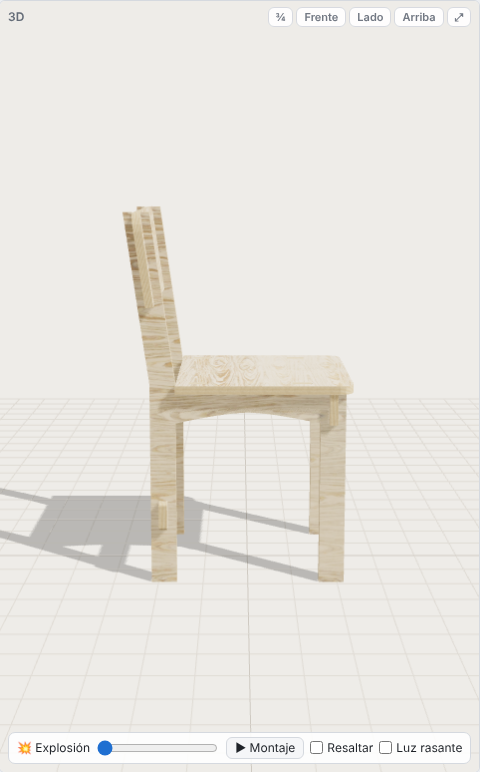
Una pieza puede girar alrededor de su eje horizontal: Inclinación (°) en «Pieza seleccionada». Así se hace un respaldo inclinado, un asiento que baja por detrás o unas patas abiertas. La casilla dice hacia dónde va el giro positivo en cada dirección (de frente: + arriba hacia delante; de lado: + arriba hacia x−; horizontal: + baja por delante).
- Gira alrededor de: su borde de abajo (o de atrás, en las horizontales), el de arriba (para abrir patas: el pie se va hacia fuera y el asiento no se mueve) o su centro.
- Las uniones se recalculan: la ranura o la caja sale inclinada en la pieza recta, del ancho que hace falta para el tablero que la cruza en ángulo.
- Si una pieza inclinada tocaba el suelo, su pie se alarga hasta el suelo.
- ⇋ Simétrica pone a la pareja la inclinación contraria (las patas de delante y de atrás se abren las dos hacia fuera).
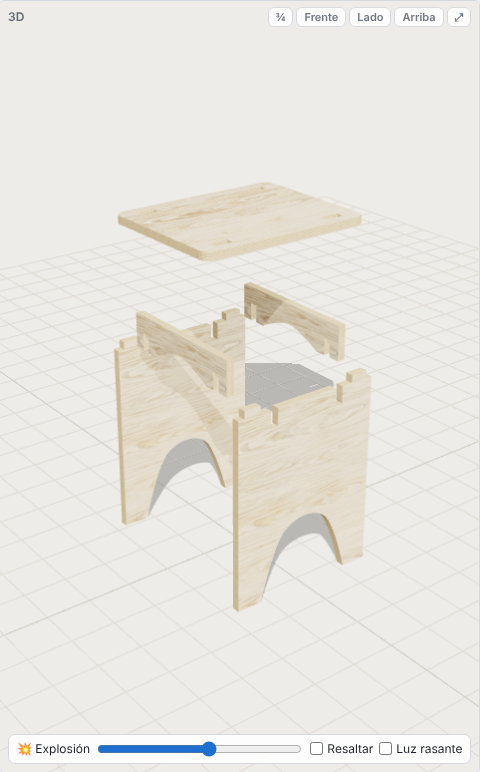
Montaje animado
Con ▶ Montaje (bajo la vista 3D) las piezas entran una a una, en el orden del plano de montaje: primero las que apoyan en el suelo y sus piezas solapadas, luego los travesaños pasantes y sus cuñas, después las que bajan a media madera y al final los asientos y las tapas. Arriba se lee qué pieza entra. ■ Parar lo deja todo en su sitio.
Comprobaciones, fabricación y plano
- El programa avisa si una pieza no se cruza con ninguna (quedaría suelta), si dos piezas paralelas se pisan, si una ranura no se puede hacer, si una media madera o una espiga es demasiado corta, si una caja queda muy cerca del borde o si un solape es tan estrecho que no caben los tacos (o solo cabe uno y la unión podría girar).
- Si es para sentarse (casilla «Es para sentarse», marcada en sillas, taburetes y bancos): da las medidas del asiento y avisa si se salen de las habituales para un adulto (altura de 420 a 470 mm, fondo de 380 a 460, ancho de al menos 400, respaldo que suba 250 a 300 mm). Y hace tres pruebas de vuelco orientativas (no son un ensayo normalizado), con el peso del propio mueble: hacia atrás, con 600 N sentado y 80 N empujando el respaldo arriba; hacia delante, sentado en el borde de delante; y de costado, sentado en un extremo. Si vuelca, es un error; si aguanta con poco margen (menos de ×1,5), un aviso.
- Flexión de asientos y baldas (casilla «Comprobar la flexión de asientos y baldas»): cada tablero horizontal se calcula como una viga entre las piezas que lo sostienen (las que se cruzan con él), en la dirección de luz más corta; si solo lo sostiene una pieza, como un voladizo. El asiento lleva una persona (100 kg por defecto) en el centro de la luz, repartida en unos 400 mm de ancho; las baldas y tapas, una carga repartida (150 kg/m² por defecto: libros), con la fluencia del tablero (lo que se dobla con los meses, más en el MDF). Los vuelos de más de 40 mm se comprueban también, con la carga en la punta. Da la flecha (cuánto baja en el centro) contra un máximo aconsejable (luz/150 en asientos, luz/200 en baldas) y el margen de resistencia a la rotura. Si se dobla más de la cuenta, es un aviso; si se dobla el doble o el margen de resistencia baja de ×1,5, un error; y propone el grosor que haría falta. En un banco de lamas de canto calcula la lama más cargada, con la persona repartida entre las lamas que caben en 400 mm. Los valores de cada tablero (rigidez y resistencia) son medios: sirven para comparar y para ver el orden de magnitud. Se cambian el peso de la persona y la carga de las baldas en «Piezas planas: uniones», y salen en los datos de la hoja 1 del plano.
- Fabricar, el DXF, el SVG, el Anidador (también con láser), la maqueta, el despiece, la lista de compra y la exportación 3D (STL, OBJ, GLB, SolidCraft) funcionan igual que con los otros tipos.
- El plano de montaje trae una hoja con las piezas separadas, la lista de piezas con su posición y todas las uniones, y los pasos de montaje en orden: primero se unen las piezas solapadas (con la profundidad de los taladros y el largo de los tacos), luego los travesaños pasantes, luego las medias maderas de abajo arriba y al final los tableros horizontales sobre sus espigas.
16. Huecos: recortes, hornacinas, baldas y armarios
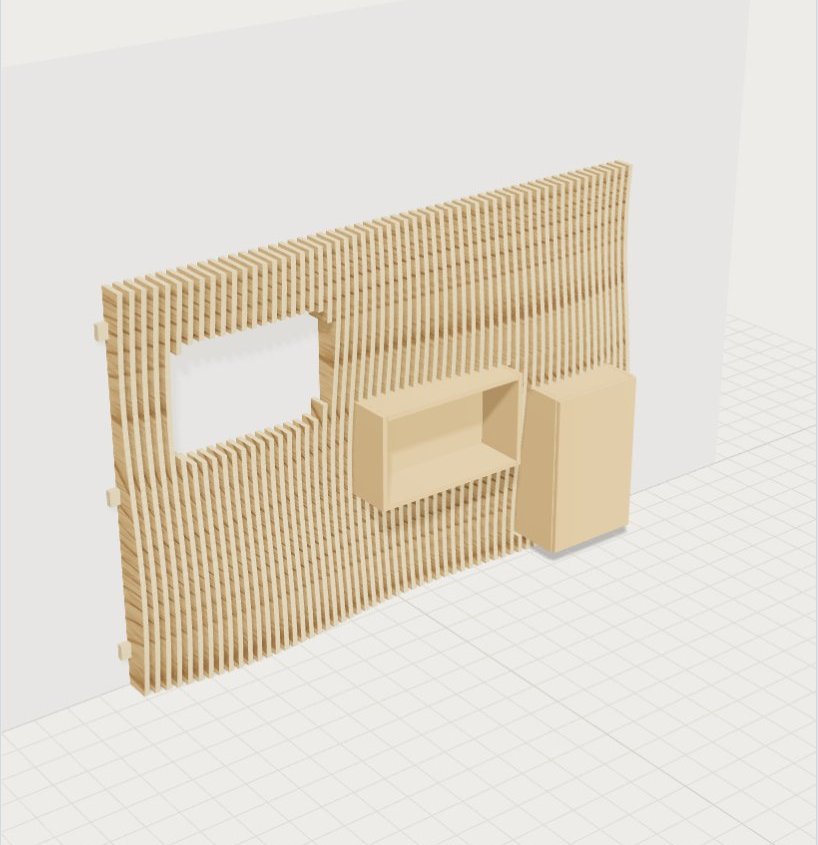
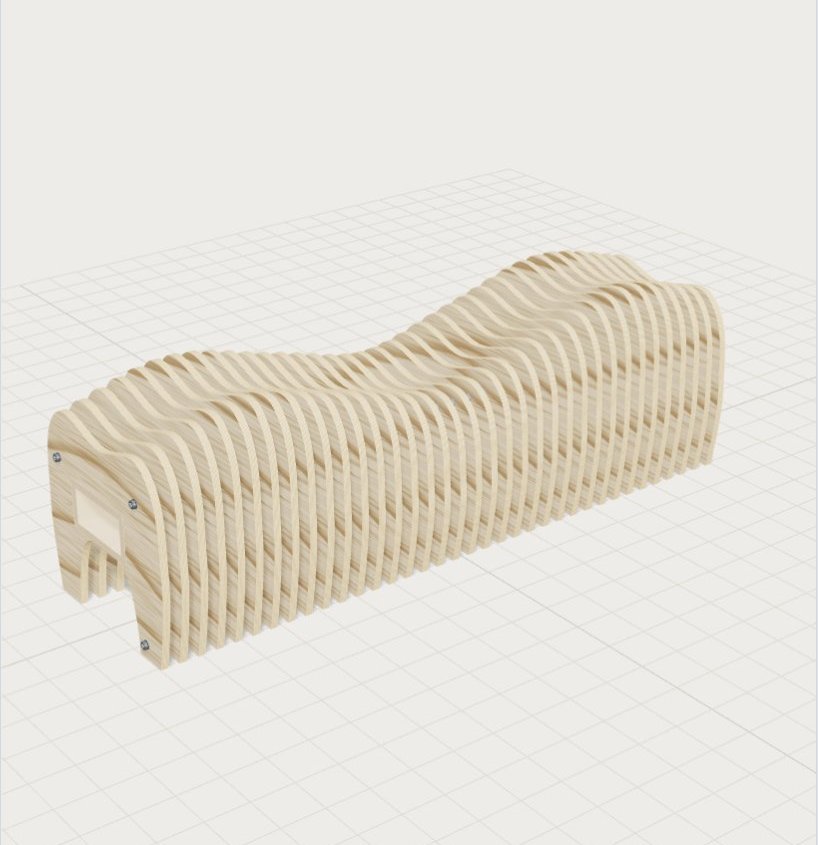
Un hueco es una forma que se resta de las lamas o de las costillas. Sirve para abrir una ventana a la pared, rebajar las lamas para apoyar algo, meter una balda, una hornacina o un armario entre las lamas, o hacer un túnel a lo largo de un banco (revistero, leñero). Funciona con paneles de pared, costillas con varillas y retícula.
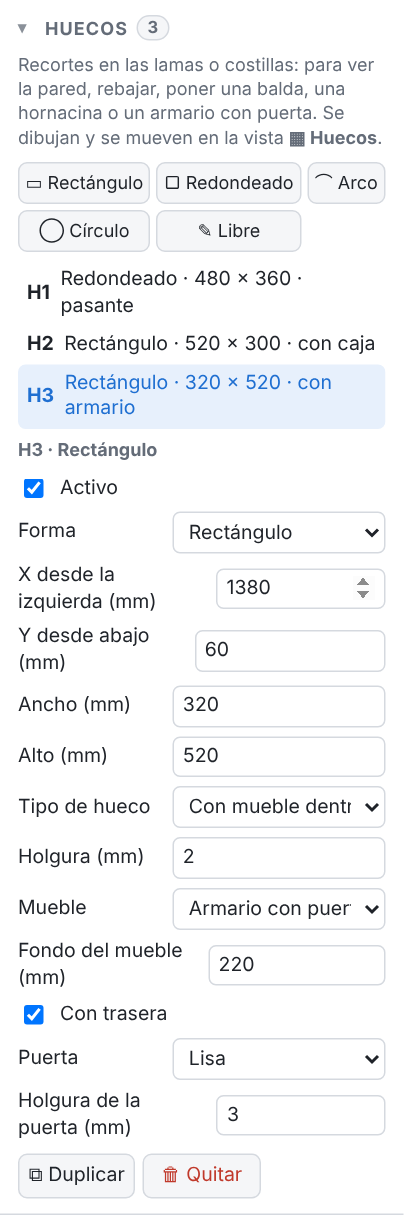
- En el apartado Huecos (panel izquierdo) se añade uno con su forma: ▭ Rectángulo, ▢ Redondeado, ⌒ Arco (medio punto arriba), ◯ Círculo u óvalo, ✎ Libre, 📐 DXF / SVG… (un contorno dibujado en otro programa) o, en los paneles de pared, 🔤 Texto (unas letras que salen o se hunden; ver más abajo).
- Al añadir el primero se abre la vista ▦ Huecos (en el sitio del editor de perfil; el mismo botón vuelve al perfil).
- Cada hueco tiene su posición (X, Y de la esquina de abajo a la izquierda), ancho, alto, giro (grados, alrededor de su centro) y, si es redondeado, radio. Se puede apagar sin borrarlo, duplicar o borrar (🗑 en la lista, el botón 🗑 Borrar o Supr en la vista ▦ Huecos; se recupera con ↶).
- Tipo de hueco:
- Pasante: se quita todo (se ve la pared, o se abre un túnel en el mueble).
- Rebaje (solo pared): las lamas se recortan a una profundidad desde la pared, para apoyar algo plano.
- En relieve: sale hacia fuera (solo pared): dentro de la forma, el canto de las lamas sale los milímetros que digas, siguiendo su curva.
- Hundido: entra hacia dentro (solo pared): dentro de la forma, el canto se hunde esos milímetros.
- Con mueble dentro: además se dibujan y se fabrican los tableros de una balda, una caja (hornacina) o, en la pared, un armario con puerta. La holgura separa el mueble de las lamas. Grosor de sus tableros: en blanco, el mismo que las lamas; con un número (18, por ejemplo), el mueble se hace con tablero de ese grosor.
- En costillas y retícula el hueco se dibuja en el perfil y es un túnel que va desde x hasta x a lo largo del mueble.
La vista ▦ Huecos
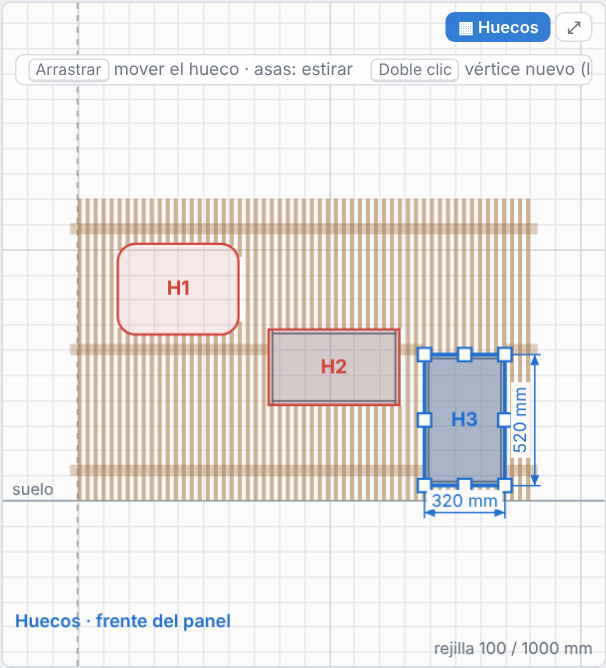
- En la pared se ve el frente del panel: las lamas (ya partidas), los rastreles y los muebles. En costillas y retícula, el perfil con todas las costillas.
- Arrastra un hueco para moverlo; las asas lo estiran. Se ajusta a la rejilla de 10 mm (con Mayús, sin rejilla).
- El asa redonda ↻ de encima lo gira de 15 en 15° (con Mayús, grado a grado). Los huecos con mueble no giran.
- En la forma libre se mueven los vértices; doble clic en un lado añade uno y clic derecho en un vértice lo quita.
- Rueda: zoom; arrastrar fuera de los huecos: mover la vista.
Texto en las lamas
En los paneles de pared, 🔤 Texto pone un rótulo sobre cualquier panel (recto, ondulado, con relieve…), como si fuera un hueco más: se mueve, se estira y se gira en la vista ▦ Huecos, y las letras se ven dibujadas en ella. Escribe el texto (con Intro, varias líneas), elige la letra (las del ordenador o una tuya con 🔤 Cargar una letra…) y si va en negrita, y su tipo:
- En relieve: sale hacia fuera (el que sale por defecto): dentro de las letras las lamas salen «cuánto sale o se hunde» mm por delante de su canto, siguiendo la onda del panel.
- Hundido: entra hacia dentro: dentro de las letras el canto se hunde esos milímetros.
- Pasante: las letras se recortan del todo y se ve la pared por ellas (las lamas quedan en muchos trozos: mira los avisos).
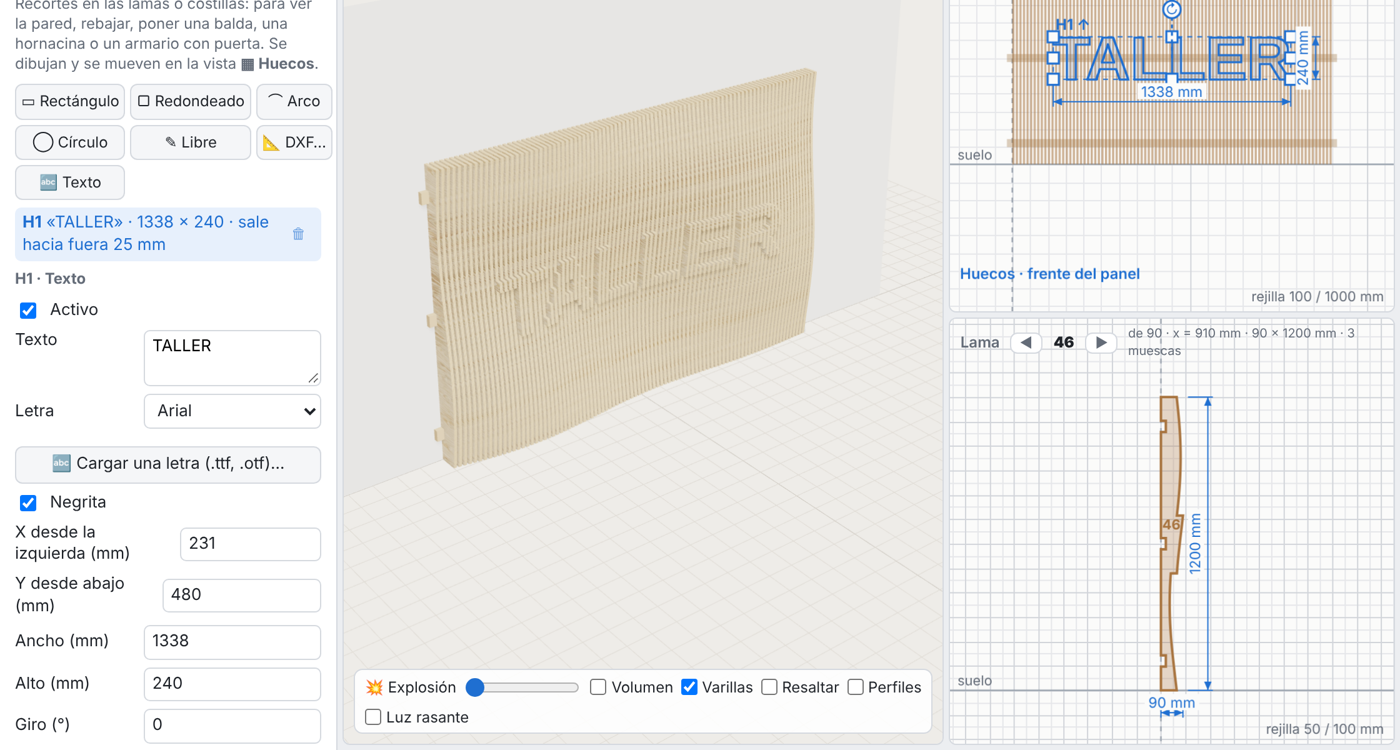
- Al cambiar el texto, la letra o la negrita, la caja toma la proporción de las letras sin moverse del sitio; al estirarla, las letras crecen sin deformarse.
- Las lamas cortan las letras en tiras: para que se lean bien, la letra tiene que medir unas 7 veces la separación entre lamas o más (con lamas cada 26 mm, unos 180 mm). Si es más pequeña, el programa lo avisa.
- Al hundir mucho cerca de un rastrel puede quedar poca madera delante de su muesca: el programa también lo avisa.
- Lo que sale o se hunde va en las piezas de verdad: en el plano, el DXF, el SVG, el Anidador, el 3D y el STL.
Traer un hueco desde un DXF o un SVG
Con 📐 DXF / SVG… puedes dibujar la forma del hueco en LibreCAD, QCAD, Inkscape, AutoCAD o el CAD de clase y traerla como forma libre. El programa lee DXF de texto (R12 o 2000) con líneas, arcos, círculos, elipses, polilíneas (con arcos) y splines, en mm; junta los trazos sueltos por sus extremos y usa el contorno cerrado más grande. Antes de crearlo eliges el tamaño (el del DXF o ajustado a un ancho) y cuántos puntos dejar. Después se mueve, se estira y se gira como cualquier forma libre. Los bloques (INSERT) no se leen: explótalos antes de guardar; si el DXF solo tiene trazos abiertos, ciérralos en el CAD.
También lee SVG (Inkscape, Illustrator, Affinity, Canva…), que suele ser más cómodo si dibujas en Inkscape: trayectos con curvas y arcos, rectángulos (también redondeados), círculos, elipses, polígonos y líneas, con sus transformaciones (grupos movidos, girados o escalados). Las medidas salen en mm según el tamaño del documento (en Inkscape, Propiedades del documento en mm). Los textos no se leen: pásalos antes a trayecto (Trayecto → Objeto a trayecto); los clones tampoco: desenlázalos. Sirve igual para el perfil clave.
Lo que hace el programa con las piezas
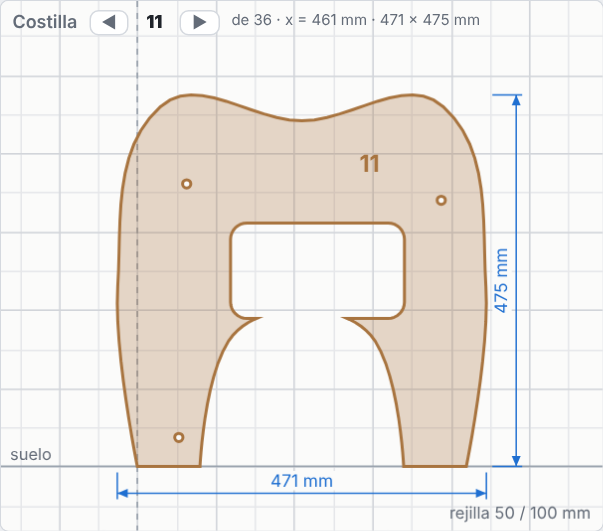
- Una lama o costilla cortada por un hueco puede quedar en varios trozos: se numeran 12a, 12b… y salen así en el DXF, el SVG, el Anidador, el despiece y el plano. Si el hueco queda por dentro, la pieza lleva un agujero (se corta primero el de dentro y luego el contorno).
- Los rastreles se cortan donde hay un hueco pasante o con mueble.
- Armario con puerta de lamas: los trozos de lama que caen delante de la puerta van pegados a la puerta («(puerta)» en el nombre) y la puerta queda escondida en el panel. Para que haya lamas delante, el fondo del armario tiene que ser menor que lo que salen las lamas.
- Los tableros de los muebles salen en la hoja 3c del plano, con la lista de huecos. Por defecto tienen el mismo grosor que las lamas o costillas; si a un mueble le pones otro (lamas de 12 con caja de 18, por ejemplo), sus piezas van a tableros aparte en Fabricar, en el despiece y en la lista de compra, con su grosor en cada hoja.
17. Comprobaciones
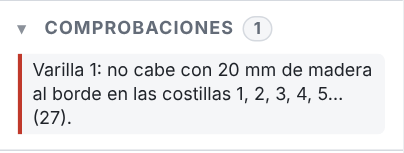
El programa revisa el mueble cada vez que cambias algo y lo indica en el panel Comprobaciones. Haz clic en un aviso para ir a la costilla afectada.
| Aviso | Qué significa y cómo arreglarlo |
|---|---|
| Varilla que no cabe | Le falta madera alrededor en alguna costilla. Muévela hacia dentro, baja la madera al borde o usa «solo donde caben». Si el proyecto tiene huecos, puede ser que el hueco pase por la varilla: mueve el hueco o pulsa ✨ Auto. |
| Costillas sueltas | No las atraviesa ninguna varilla. |
| Varillas demasiado juntas | Los agujeros se comen la madera entre ellos. |
| Separación menor que el grosor | Las costillas se pisan: sube la separación o baja el número. |
| Una sola varilla | La costilla puede girar sobre ella: hacen falta al menos 2. |
| El separador asoma | El tubo separador es más ancho que la madera que hay alrededor de la varilla. |
| No llegan al suelo | Información: esas costillas cuelgan de las varillas (normal en un pouf). |
En la lista Costillas del panel derecho, las que tienen algún problema llevan un !.
18. La vista 3D
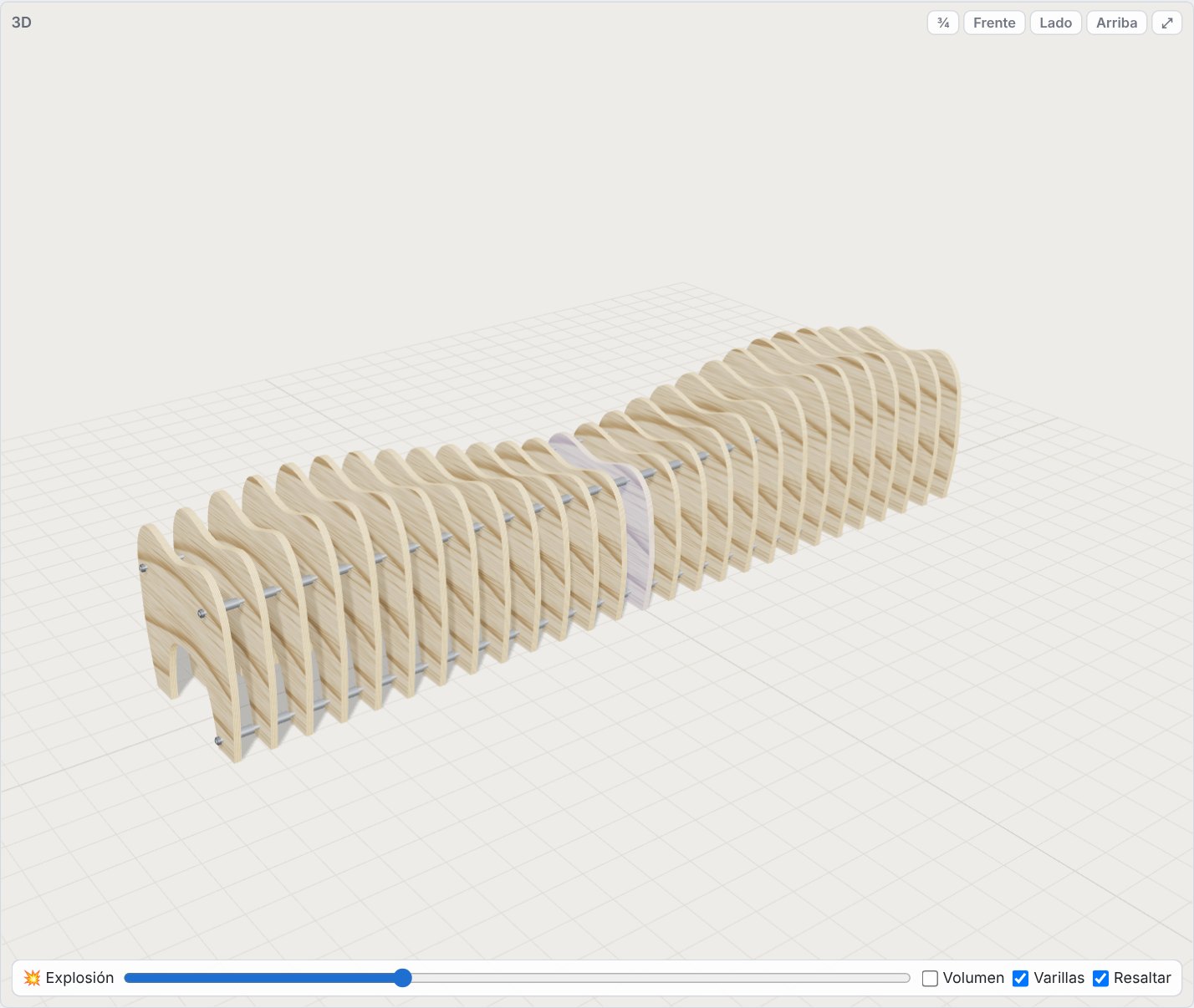
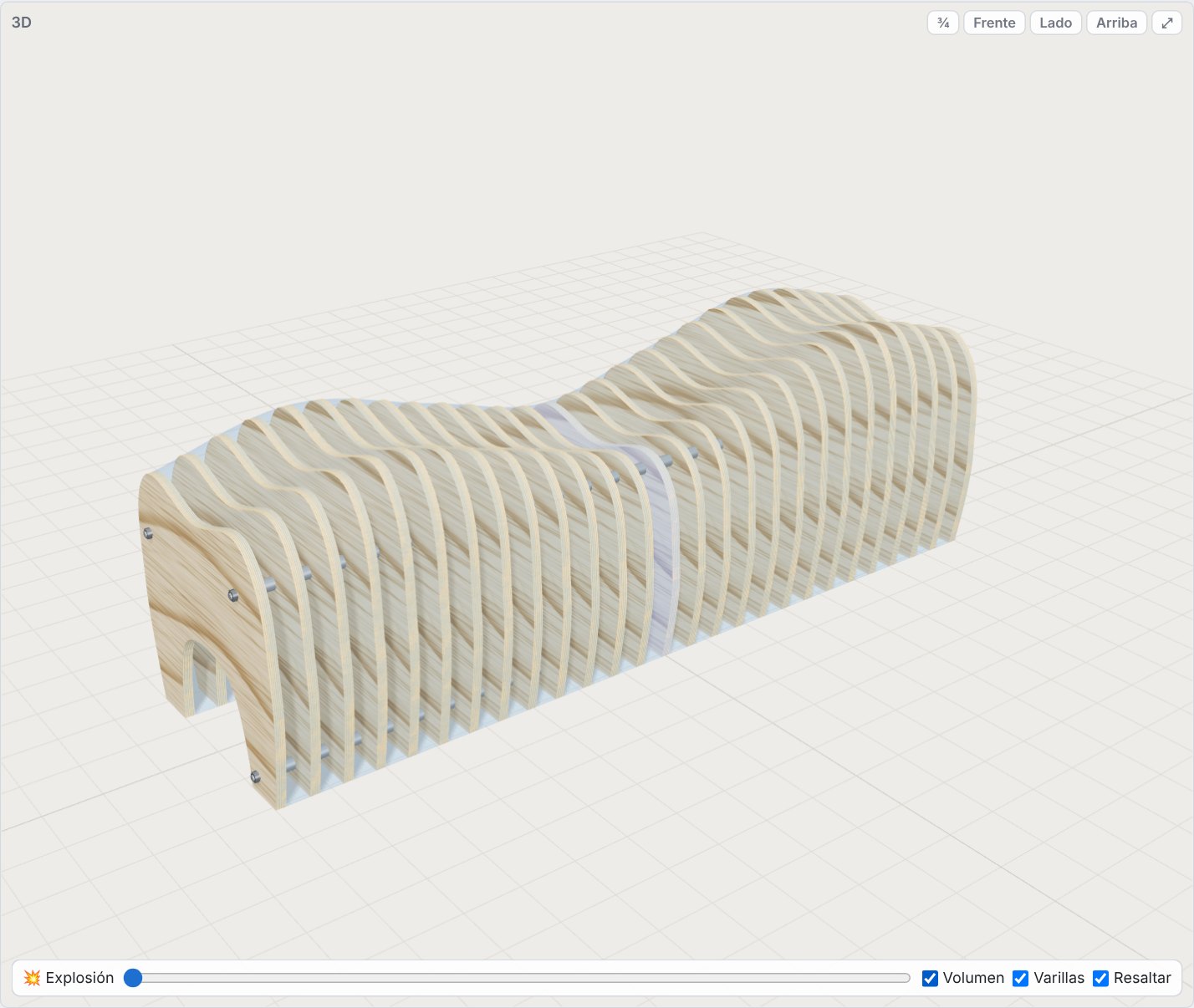
- Botones de cámara: ¾, Frente, Lado, Arriba y ⤢ encuadrar.
- Varillas muestra u oculta varillas, tuercas y separadores; Resaltar colorea la costilla seleccionada.
- 📷 Imagen guarda la vista 3D en PNG a alta resolución.
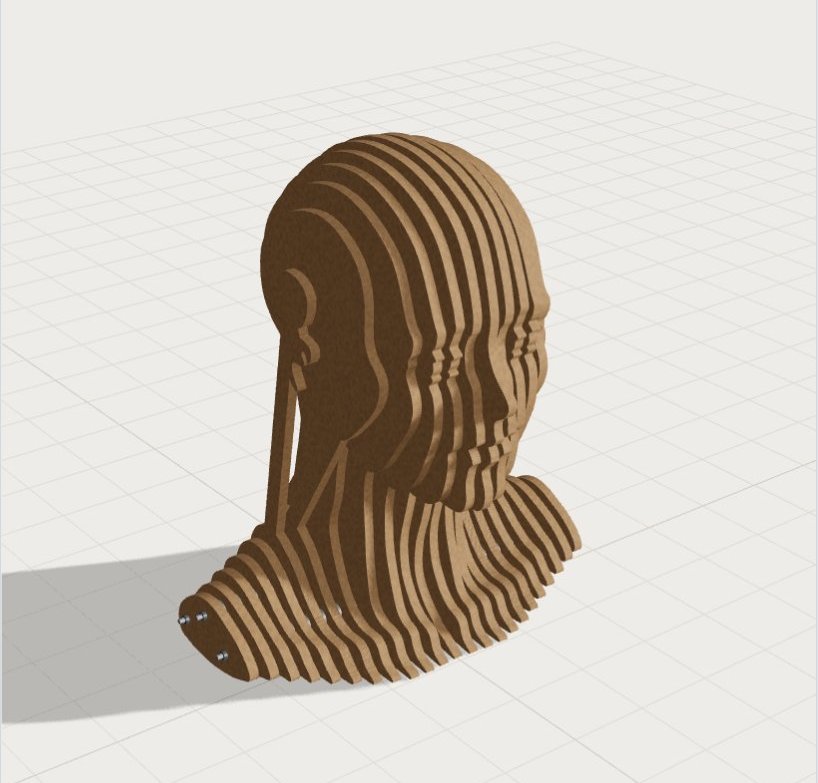
- Luz rasante: una luz muy baja, casi paralela a la superficie, como la de una ventana a media tarde. Es la que hace que se lean los relieves de pared y los volúmenes de las figuras. La barra de al lado gira la dirección de la luz. Se recuerda en el proyecto.
Guardar el modelo 3D (STL, OBJ, GLB o SolidCraft)
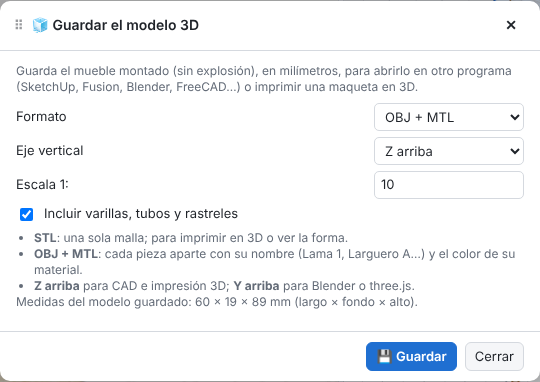
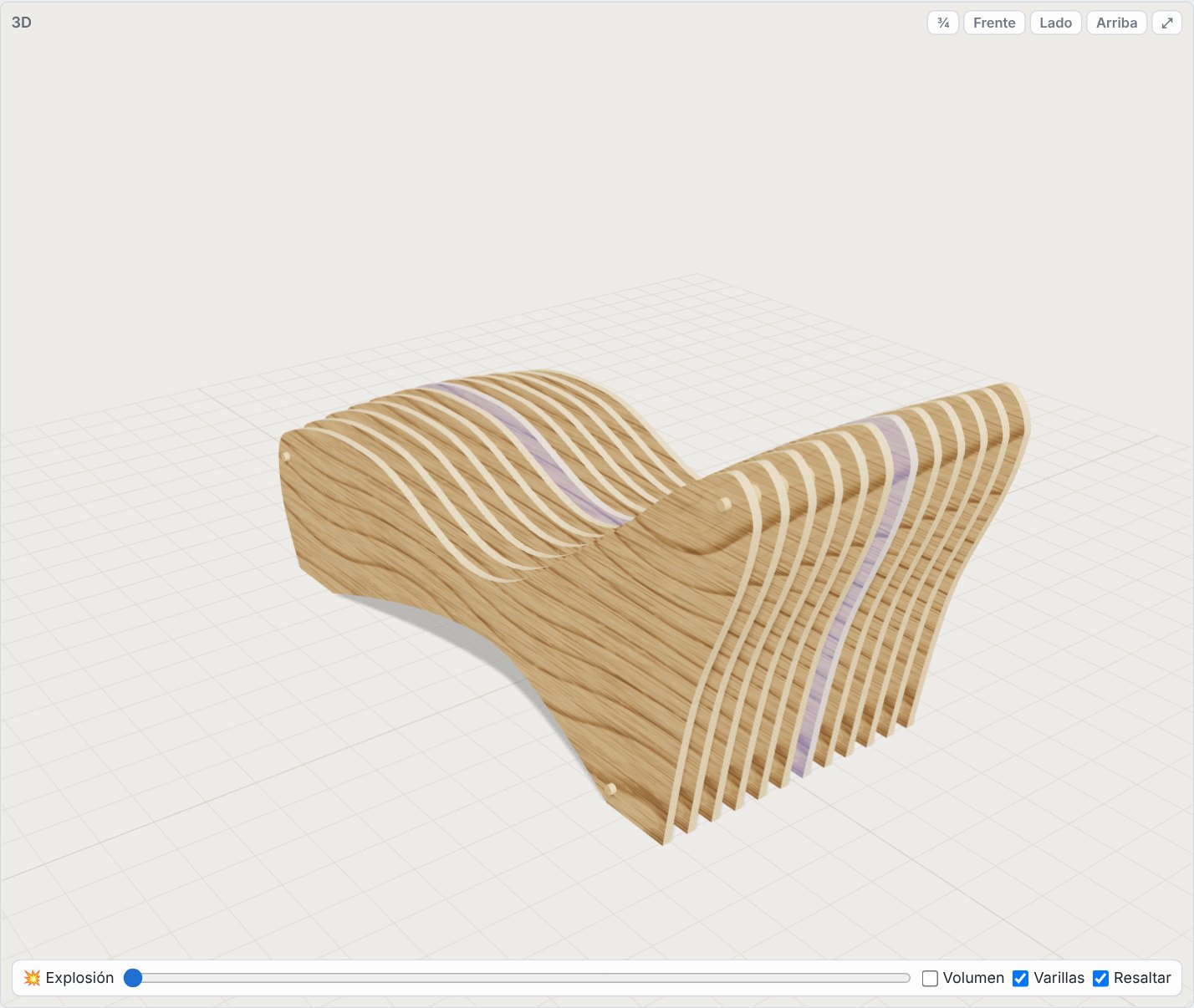
🧊 3D, en la barra, guarda el mueble montado (sin explosión) como modelo 3D, en milímetros, para abrirlo en SketchUp, Fusion, FreeCAD, Blender… o para imprimir una maqueta en 3D.
- STL: una sola malla con todas las piezas. Es el formato de la impresión 3D.
- OBJ + MTL: cada pieza es un objeto aparte con su nombre (Lama 1, Costilla 3, Larguero A, Rastrel 2…) y el color de su material. Se guardan dos archivos: el .obj y el .mtl (los colores); guárdalos juntos.
- GLB (Blender, con texturas): el formato glTF en un solo archivo. En Blender: Archivo → Importar → glTF 2.0 (.glb/.gltf). Llegan las piezas con su nombre, agrupadas en Tablero, Rastreles y Herrajes, y los materiales de la vista 3D: con Incluir las texturas de madera, la veta (color, relieve y rugosidad) va dentro del archivo y se ve en Cycles o Eevee sin tocar nada. Sin texturas, cada pieza con su color liso y un archivo más pequeño. Va en metros (lo que usa Blender) y con Y arriba: Blender lo pone solo con Z arriba, así que aquí no se elige el eje. También lo abren los visores 3D de Windows, PowerPoint y las webs de modelos.
- SolidCraft (.sc): el formato propio de SolidCraft. Se abre directamente con Abrir y cada pieza es un cuerpo aparte con su nombre y su color, dentro de una importación de malla. Es el recomendado para SolidCraft: más pequeño y más rápido de abrir.
- SolidCraft (JSON plano): lo mismo, pero en un único archivo de texto .json que SolidCraft también abre. Útil para mirarlo o para guardarlo en git; ocupa algo más.
- Eje vertical: Z arriba para CAD e impresión 3D; Y arriba para Blender o three.js.
- Escala 1: 1 es tamaño real. Para imprimir una maqueta, 10 o 20 (si la maqueta está activa, propone su escala). Abajo se ven las medidas que tendrá el modelo.
- Incluir varillas, tubos y rastreles: quítalo si solo quieres las piezas de tablero.
19. Paso 5 · Fabricar: tableros, DXF y SVG
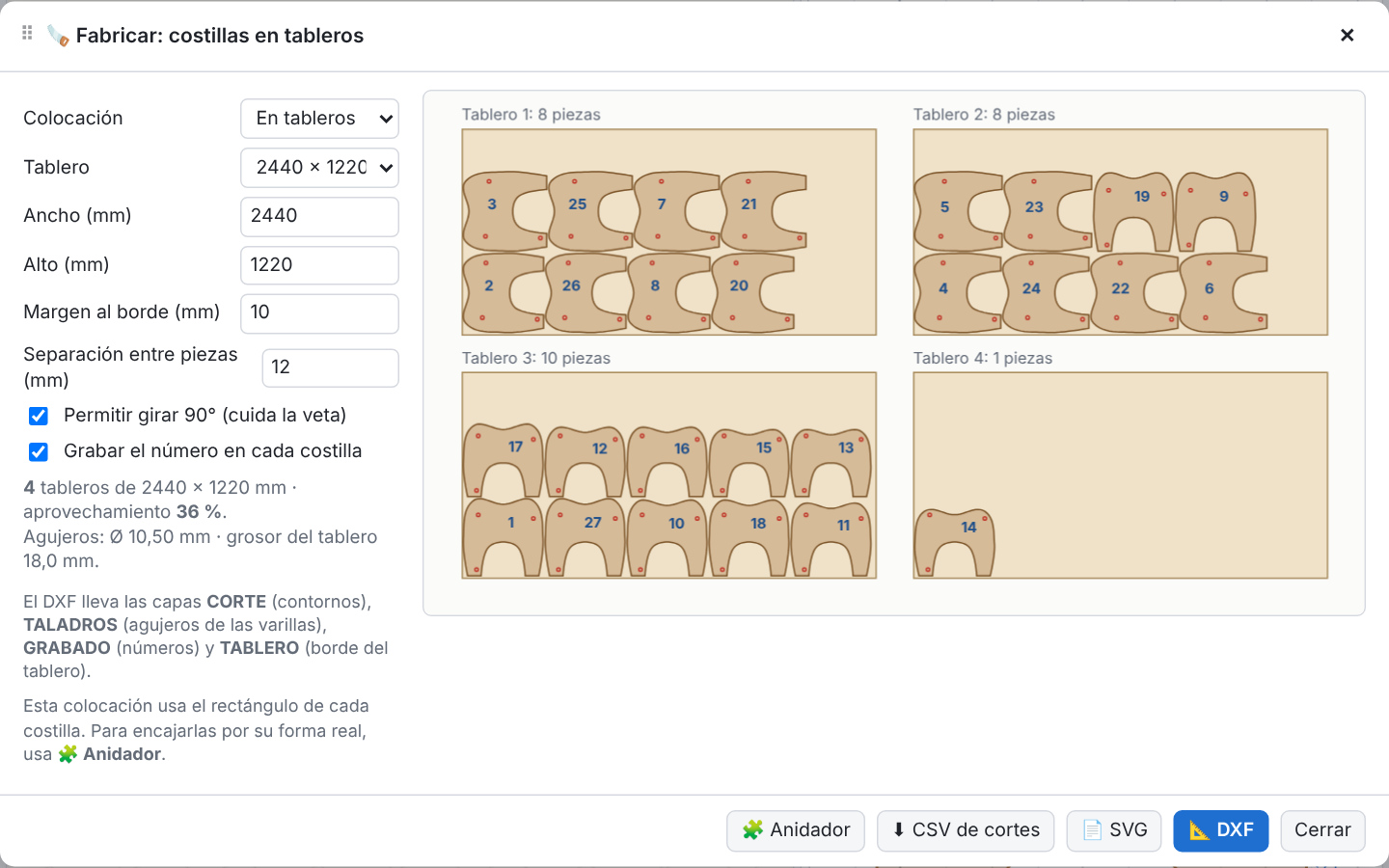
🪚 Fabricar coloca todas las costillas en tableros y muestra cuántos hacen falta y el aprovechamiento. Puedes elegir:
- Tablero: medidas habituales (2440 × 1220, 2500 × 1250, 1525 × 1525 de abedul báltico…) u otras.
- Margen al borde y separación entre piezas: deja al menos el diámetro de la fresa más unos milímetros.
- Permitir girar 90°: aprovecha mejor el tablero, pero la veta de la cara queda girada en esas piezas.
- Veta del tablero: con «A lo largo», cada pieza lleva unas rayitas con su dirección de veta y no se gira sola. Clic en una pieza de la vista para cambiarla: ↔ a lo ancho de la pieza (como está dibujada) → ↕ a lo alto (se coloca girada 90°) → libre (puede girar). La elección se guarda en el proyecto y la respetan la colocación, el DXF, el SVG, el plano, el CSV de cortes y el Anidador.
- Si algún mueble de un hueco lleva otro grosor, sus piezas van en tableros aparte, con el grosor en el rótulo de cada tablero (también en el DXF, el SVG y el plano) y su línea propia en la lista de compra.
- Grabar el número de cada costilla, para montarlas en orden.
- En fila (sin tablero): todas las costillas seguidas, para colocarlas tú en otro programa.
El DXF (versión R12, la que abre cualquier programa) está en milímetros y lleva cuatro capas:
| Capa | Contenido | Mecanizado |
|---|---|---|
| CORTE | Contorno de cada costilla (polilínea cerrada) | Contorneado exterior, profundidad = grosor |
| TALADROS | Agujeros pasantes: varillas, tornillos, pernos (círculos) | Taladrado o vaciado interior |
| CIEGO_…MM | Taladros ciegos, una capa por profundidad (CIEGO_11MM, CIEGO_13_5MM…): tacos, excéntricas, pernos | Taladrado o cajera a esa profundidad |
| OTRA_CARA_CIEGO_…MM | Taladros ciegos que van por la otra cara de la pieza (piezas con taladros por las dos caras) | Se hacen dándole la vuelta a la pieza |
| CANTO | Eje de los taladros de canto de los herrajes (una raya desde el canto, del largo del taladro) | No se mecaniza: se taladra a mano con una guía |
| GRABADO | Número de cada costilla (texto) | Grabado de 0,5 a 1 mm, o rotulador |
| TABLERO | Borde del tablero | Solo de referencia |
El SVG tiene lo mismo, en milímetros, para la cortadora láser o para imprimir plantillas a escala 1:1.
Opciones de CNC
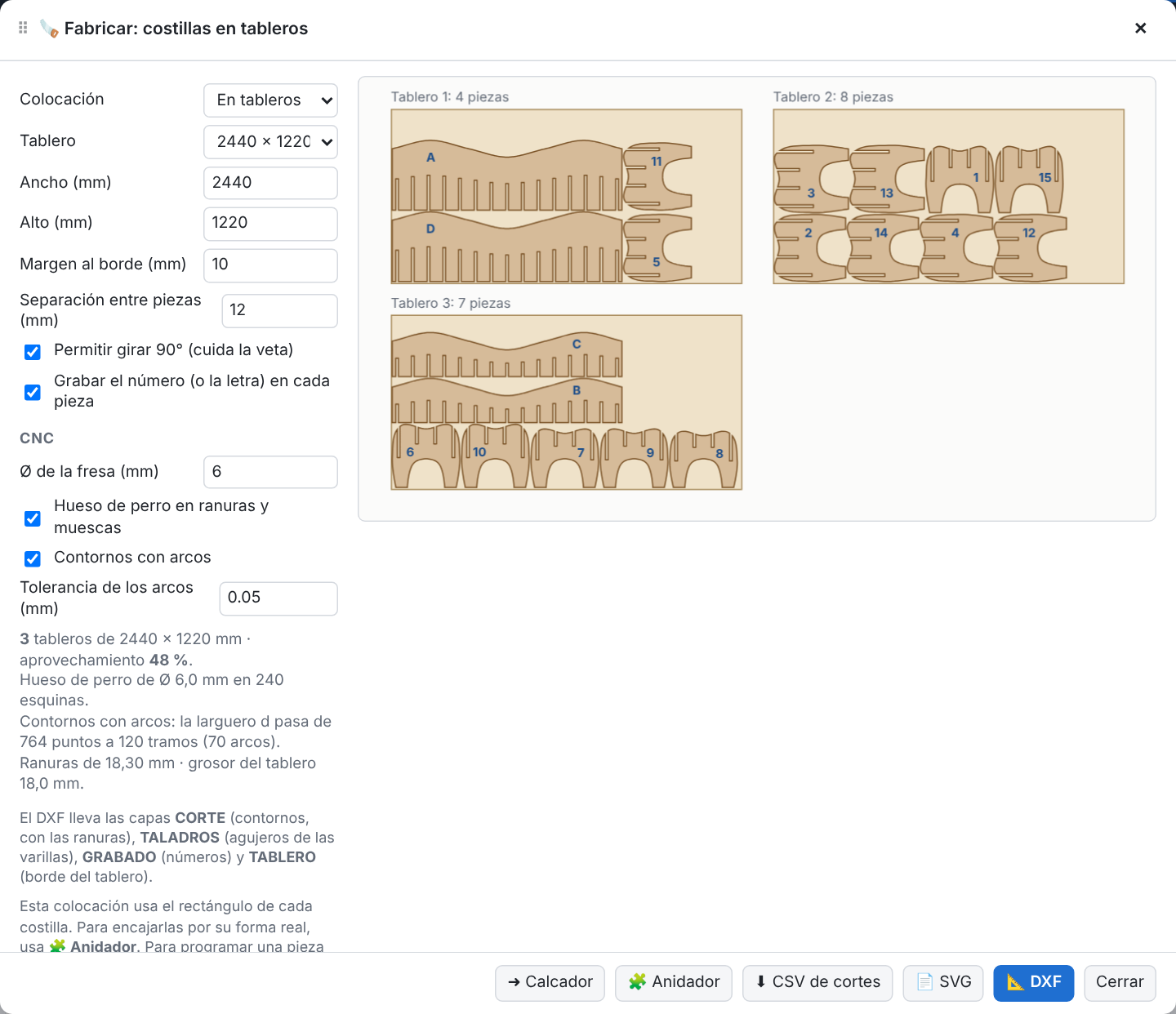
- Ø de la fresa: la de corte. En la maqueta tiene su propio valor (0 en láser).
- Hueso de perro en ranuras y muescas: en cada esquina interior de las ranuras de la retícula, las muescas de los discos y las de los rastreles, un arco del radio de la fresa que pasa por la esquina. Así la fresa llega al rincón y la otra pieza entra hasta el fondo. Solo se hace en ranuras y muescas, no en el dibujo del mueble. Si la ranura es estrecha para la fresa (menos de 1,4 veces su diámetro), los dos círculos del fondo se juntan en uno solo, redondeado, que es lo que corta la fresa de verdad.
- Contornos con arcos: el contorno sale en rectas y arcos (en el DXF, polilínea con bulge; en el SVG, arcos) en lugar de cientos de tramos rectos. El programa de CNC queda mucho más corto, con G02/G03, y la fresa avanza más suave.
- Tolerancia de los arcos: lo que se puede separar el arco de la curva dibujada (0,05 mm por defecto).
Debajo, la ventana dice cuántos huesos de perro se han hecho, si alguno no cabe (ranura más estrecha que la fresa) y cuántos tramos y arcos tiene el contorno.
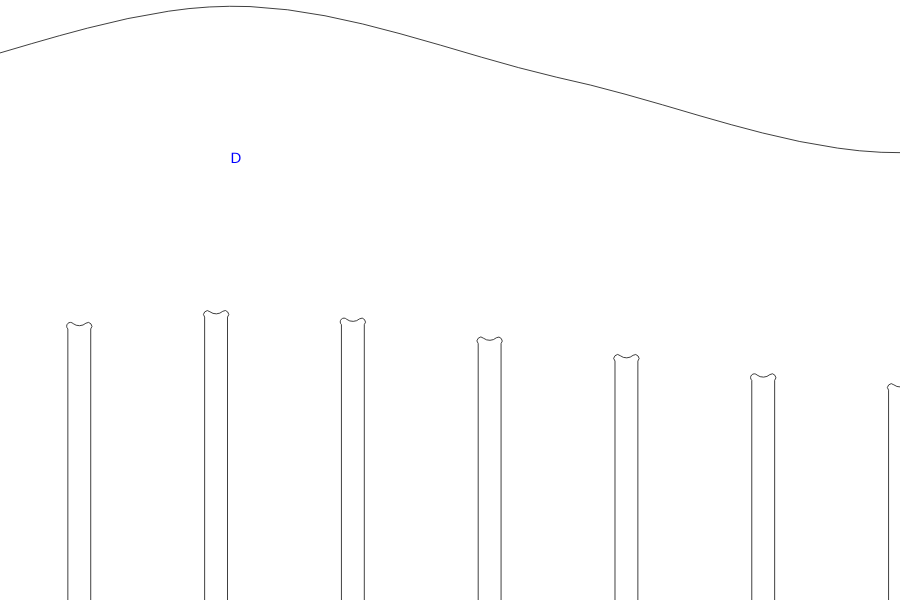
Pieza de prueba de holgura
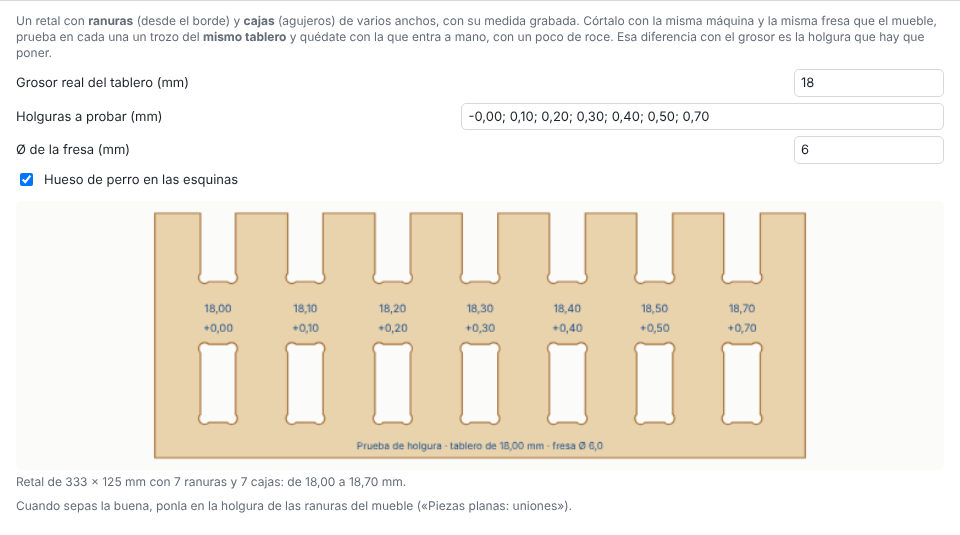
🧪 Pieza de prueba (en Fabricar) prepara un retal con ranuras desde el borde y cajas de varios anchos, con la medida grabada debajo de cada una. Se escribe el grosor real del tablero (mídelo con el calibre: casi nunca es el nominal; un contrachapado «de 18» puede medir 17,6), las holguras a probar y la fresa, y se guarda en DXF o SVG.
Córtalo con la misma máquina y la misma fresa que el mueble y prueba un trozo del mismo tablero en cada ranura y cada caja. La buena es la que entra a mano con un poco de roce: esa diferencia con el grosor es la holgura que hay que poner en el mueble (en la retícula, los radiales, los rastreles o las piezas planas).
⬇ CSV de cortes guarda una línea por costilla (nombre, largo y ancho de su rectángulo, cantidad y veta) con el mismo formato de despiece que lee el Anidador y que abre cualquier hoja de cálculo. 🧩 Anidador abre el Anidador con las costillas por su forma real (sección 23).
Tiempo de mecanizado y presupuesto
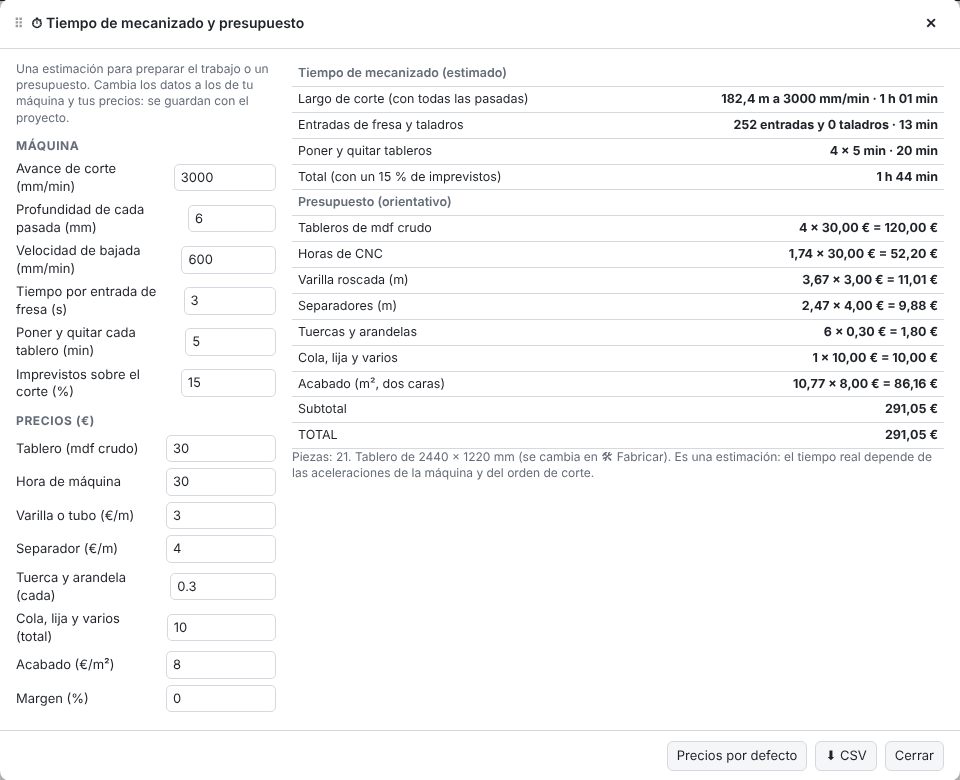
⏱ Tiempo y presupuesto (en Fabricar) estima cuánto tarda la CNC y cuánto cuesta el mueble:
- Tiempo de corte: suma el largo de todos los contornos, los interiores (cajas, huecos) y los agujeros mayores que la fresa, y lo multiplica por el número de pasadas (grosor ÷ profundidad de pasada, redondeando hacia arriba). Se divide por el avance.
- Entradas y taladros: cada contorno y cada pasada tienen una entrada de la fresa (subir, moverse en vacío y bajar); los agujeros del tamaño de la fresa o menores se cuentan como taladros.
- Tableros: un tiempo fijo por cada tablero (sujetarlo, poner el cero, sacar las piezas y limpiar). El número de tableros es el de la colocación de Fabricar.
- Un porcentaje de imprevistos cubre las aceleraciones y las curvas, que el cálculo no ve.
El presupuesto suma los tableros (precio según el material), las horas de máquina, los herrajes del tipo de mueble (varilla, separadores y tuercas; tubo; rastrel; tacos o tornillos), la cola y los varios, el acabado por m² (las dos caras) y un margen. Todos los datos se pueden cambiar y se guardan con el proyecto; Precios por defecto los recupera y ⬇ CSV guarda el presupuesto con el largo de corte de cada pieza. El plano en PDF lleva estos datos en su última hoja.
20. Despiece y lista de compra
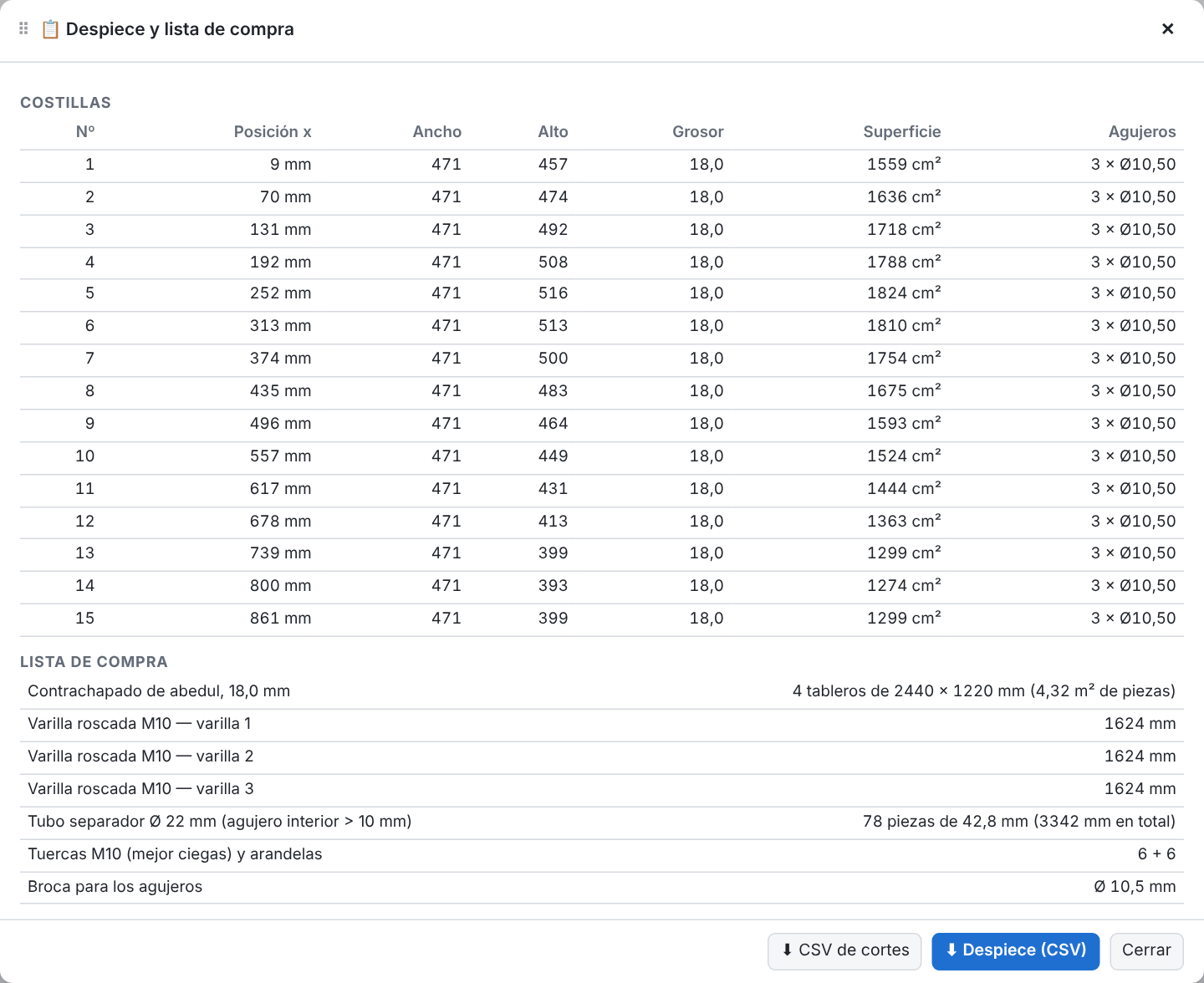
📋 Despiece muestra todas las costillas (posición, ancho, alto, superficie y agujeros) y la lista de compra: tableros, varillas con su largo, separadores con su número y largo, tuercas y arandelas y la broca de los agujeros. ⬇ Despiece (CSV) la guarda para abrirla en una hoja de cálculo y ⬇ CSV de cortes guarda la lista de cortes para el Anidador. Si está activa la maqueta, todo sale con las medidas de la maqueta.
21. Maqueta a escala
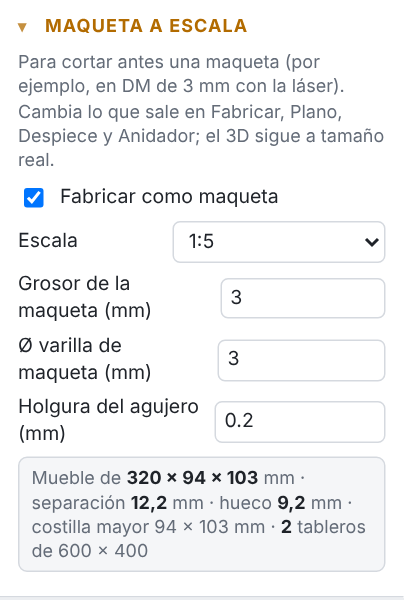
Antes de gastar tableros, corta una maqueta: por ejemplo, a escala 1:5 en DM de 3 mm con la cortadora láser y palillos de bambú como varillas.
- Marca Fabricar como maqueta en el panel izquierdo y elige la escala (1:2 a 1:20).
- Pon el grosor del tablero de la maqueta, el Ø de la varilla y la holgura del agujero (0,2 mm en láser).
- El recuadro resume la maqueta: medidas, separación y hueco, costilla mayor y tableros.
Con la maqueta activa, Fabricar (con la etiqueta 1:5 en el botón), el DXF, el SVG, el despiece, el CSV de cortes, el plano y el Anidador salen a escala, con tableros de láser (600 × 400, 900 × 600, A3…). El Anidador se abre ya en modo cortadora láser (con el Ø de fresa de la maqueta a 0) y saca el G-code del láser o un SVG para su programa (apartado 23). Los archivos llevan _maqueta_1-5 en el nombre. El 3D y el panel Resumen siguen a tamaño real.
22. Plano de montaje en PDF
📄 Plano descarga un PDF apaisado (A4) para llevar al taller. Lleva:
- Conjunto: el mueble en 3D, sus datos y la lista de compra.
- Vistas acotadas: alzado, planta y perfil izquierdo en sistema europeo (el perfil a la derecha del alzado y la planta debajo), dibujados en línea a una escala normalizada (1:5, 1:10, 1:20…), con las cotas generales de ancho, fondo y alto. En los muebles de piezas planas añade cotas parciales: las alturas de los tableros horizontales en el perfil y la posición de los laterales en la planta (a ejes, si la pieza es fina).
- Orden de montaje: vista lateral con todas las costillas numeradas y las varillas, el perfil con la posición de cada varilla (medida desde atrás y desde el suelo), su largo y las costillas que atraviesa.
- Costillas: todas, a la misma escala, con su número, medidas, posición y agujeros (8 por hoja).
- Corte: los tableros con las costillas colocadas, como en Fabricar.
- Montaje paso a paso y herramientas.
- Tiempo de mecanizado y presupuesto (apartado 19).
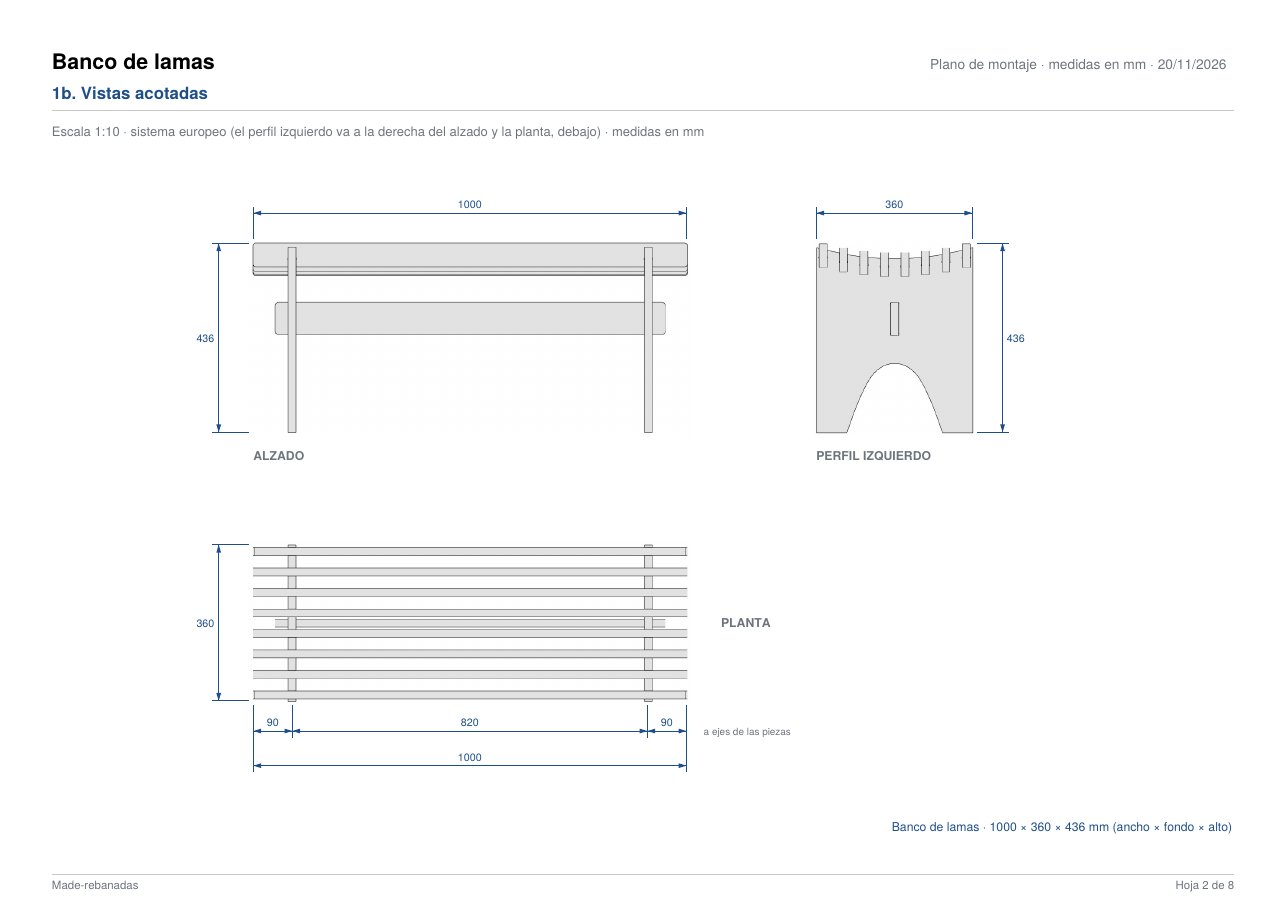
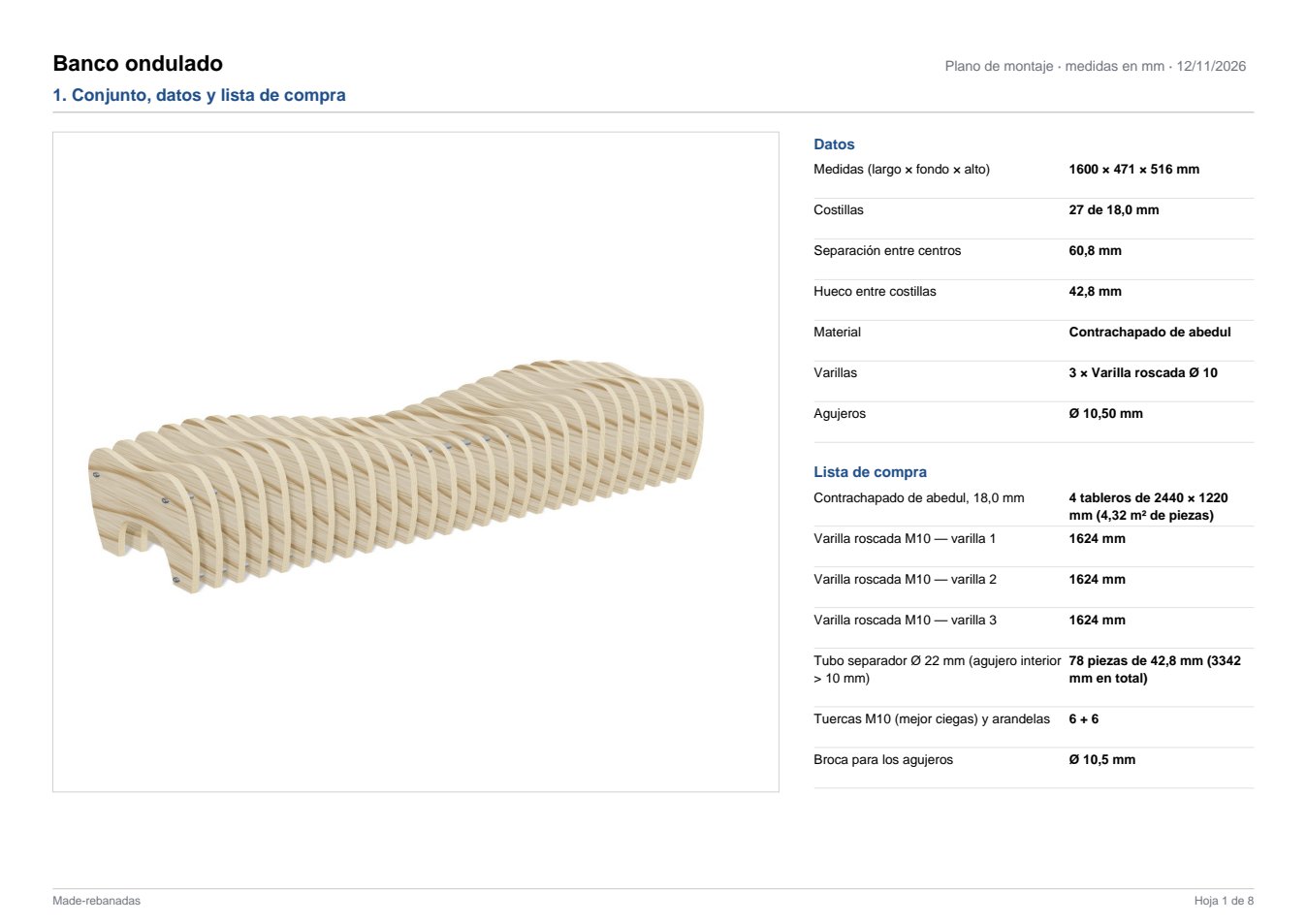
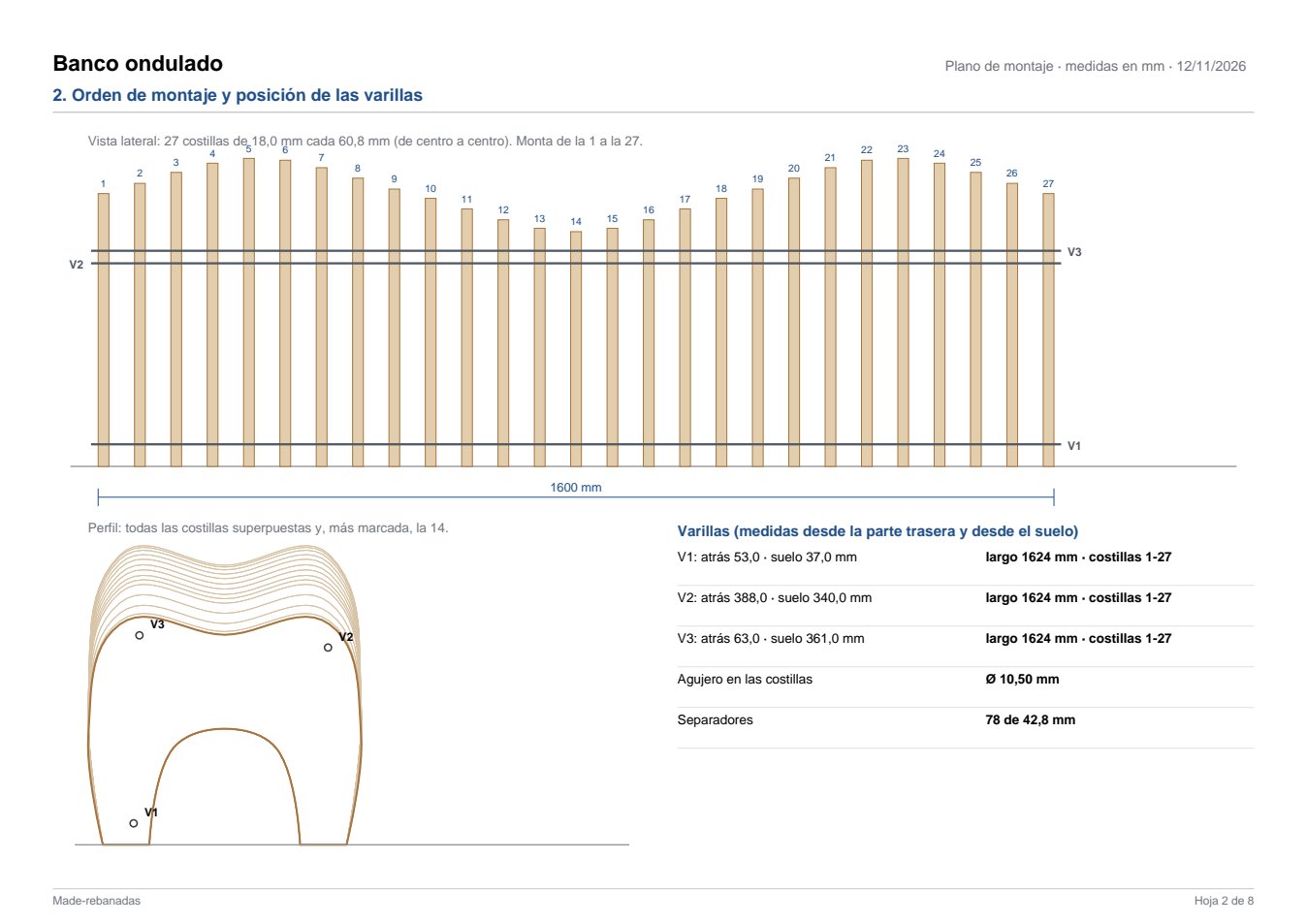
Si está activa la maqueta, el plano sale con las medidas y los pasos de la maqueta.
Ficha de práctica para alumnos
🎓 Ficha (en la barra de arriba, junto a Plano) prepara un PDF para repartir en clase a partir del mueble que tengas abierto:
- Enunciado: título, módulo o curso y duración; casillas para el nombre, el grupo, la fecha y la nota; la imagen del mueble; los objetivos, las tareas numeradas y qué se entrega; y un registro de mediciones para rellenar (grosor real, holgura elegida, medidas de piezas y ranuras, tableros usados, tiempo de máquina).
- El plano completo: conjunto y lista de compra, vistas acotadas, piezas y uniones, piezas a la misma escala, corte en los tableros (se puede quitar, para que lo hagan los alumnos) y montaje paso a paso.
- La rúbrica de evaluación: cada criterio con su peso y lo que corresponde a Excelente (4), Bien (3), Suficiente (2) e Insuficiente (1), una casilla para el nivel, la fórmula de la nota (suma de nivel × peso, entre 40: sale sobre 10) y espacio para observaciones y firma.
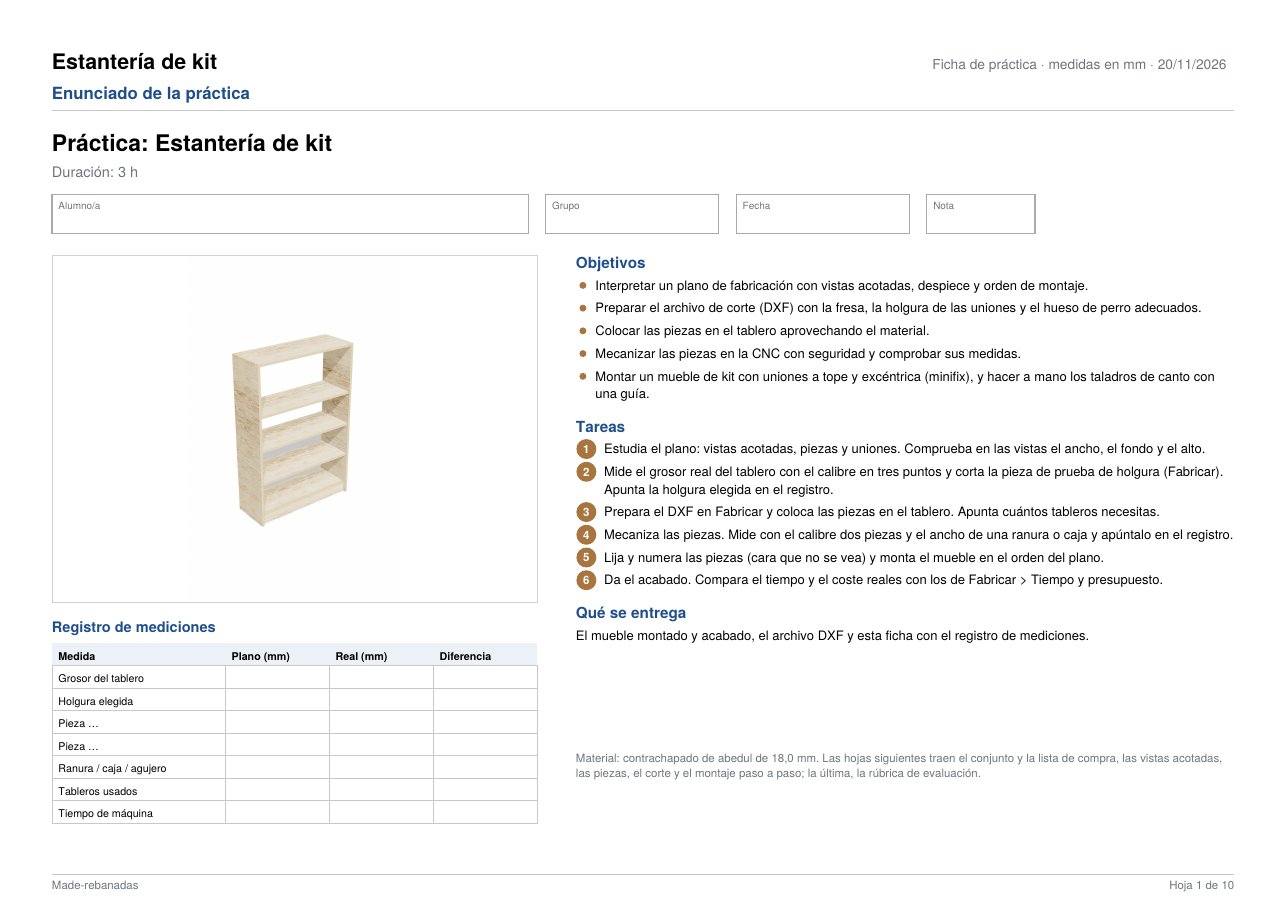
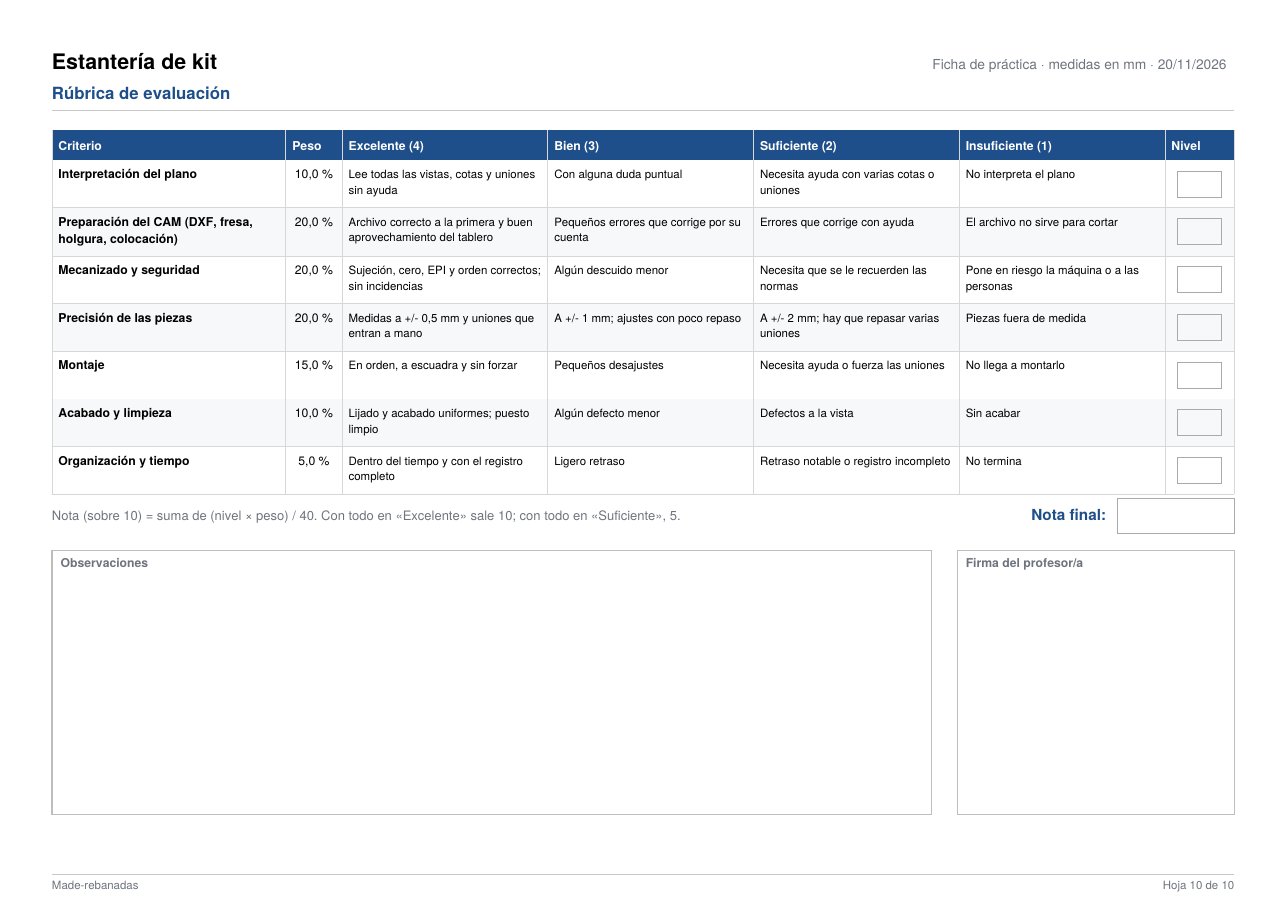
Los textos salen solos según el mueble (por ejemplo, el objetivo de montaje cambia si lleva herrajes o varillas, y la duración se estima con el tiempo de máquina). Todo se puede cambiar en la ventana y se guarda con el proyecto; si vacías un campo, vuelve el texto de por defecto. La rúbrica se escribe una línea por criterio: criterio | peso | excelente | bien | suficiente | insuficiente. Si solo pones el criterio y el peso, los niveles salen con un texto genérico. Los pesos no tienen que sumar 100: se reparten en porcentaje.
23. Anidador de tableros
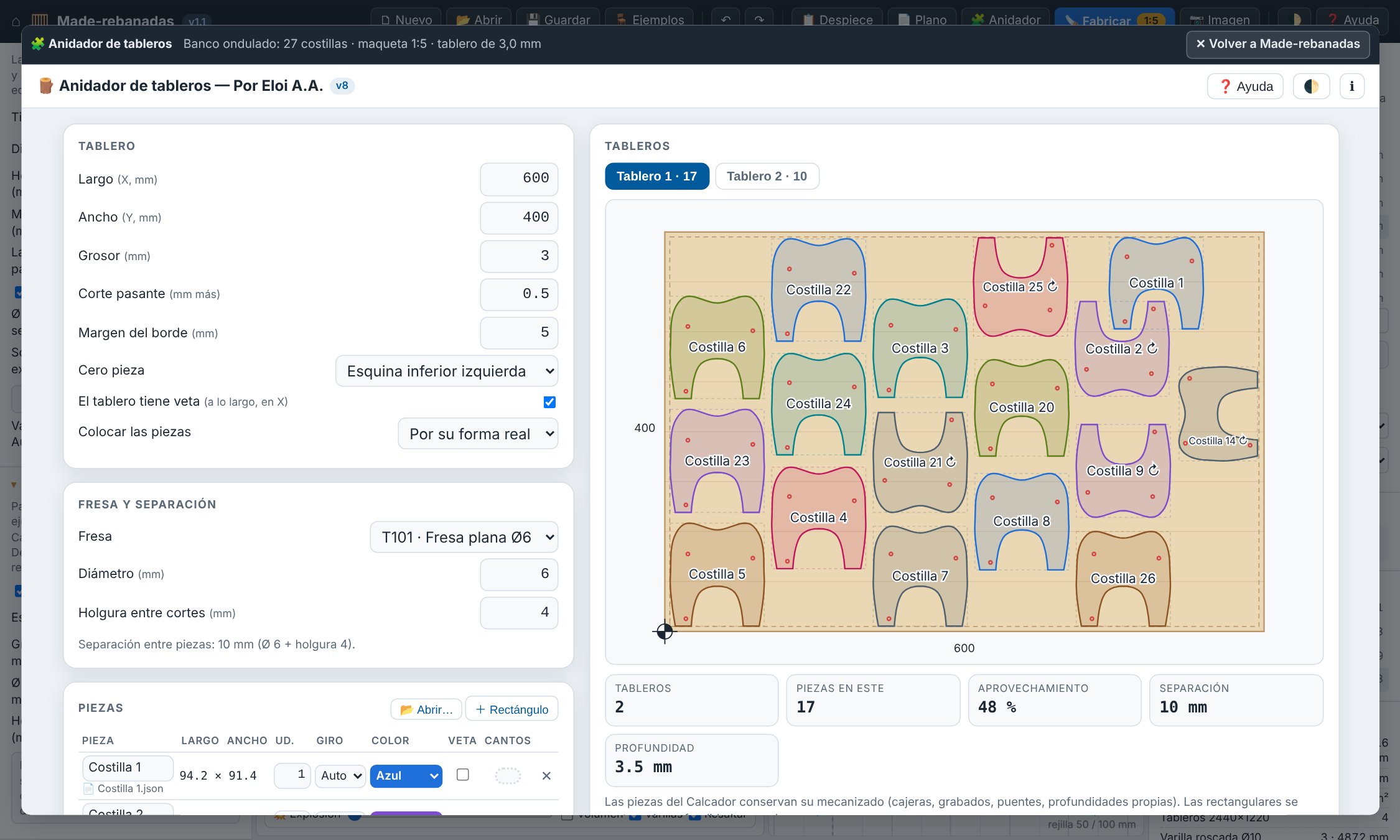
🧩 Anidador (en la barra o en la ventana Fabricar) abre el Anidador de tableros de la Suite CNC dentro del programa. Le llegan solas todas las costillas, cada una con su contorno exterior y los agujeros de las varillas, y las medidas, el grosor, el margen y la veta del tablero de Fabricar: las piezas con veta llegan marcadas (columna Veta) y el Anidador no las gira (las de «a lo alto» llegan ya giradas 90°). Si un mueble de un hueco lleva otro grosor, anida sus piezas aparte (quítales la cantidad a unas u otras, o haz dos pasadas). Coloca las piezas por su forma real: encaja unas en los huecos de otras y aprovecha mucho mejor el tablero que la colocación de Fabricar.
- En Máquina eliges Fresadora CNC o Cortadora láser. Con fresadora, eliges la fresa y la holgura: la separación entre piezas es su suma.
- Puedes mover, girar o fijar (📌) piezas a mano, y cambiar el tablero.
- Desde el Anidador guardas cada tablero en DXF, SVG, PNG o como proyecto del Calcador (.json), y el despiece con el coste en CSV.
- ✕ Volver a Made-rebanadas cierra el Anidador. Al volver a abrirlo recibe de nuevo las costillas, con los cambios que hayas hecho en el mueble.
Corte con láser (maquetas)
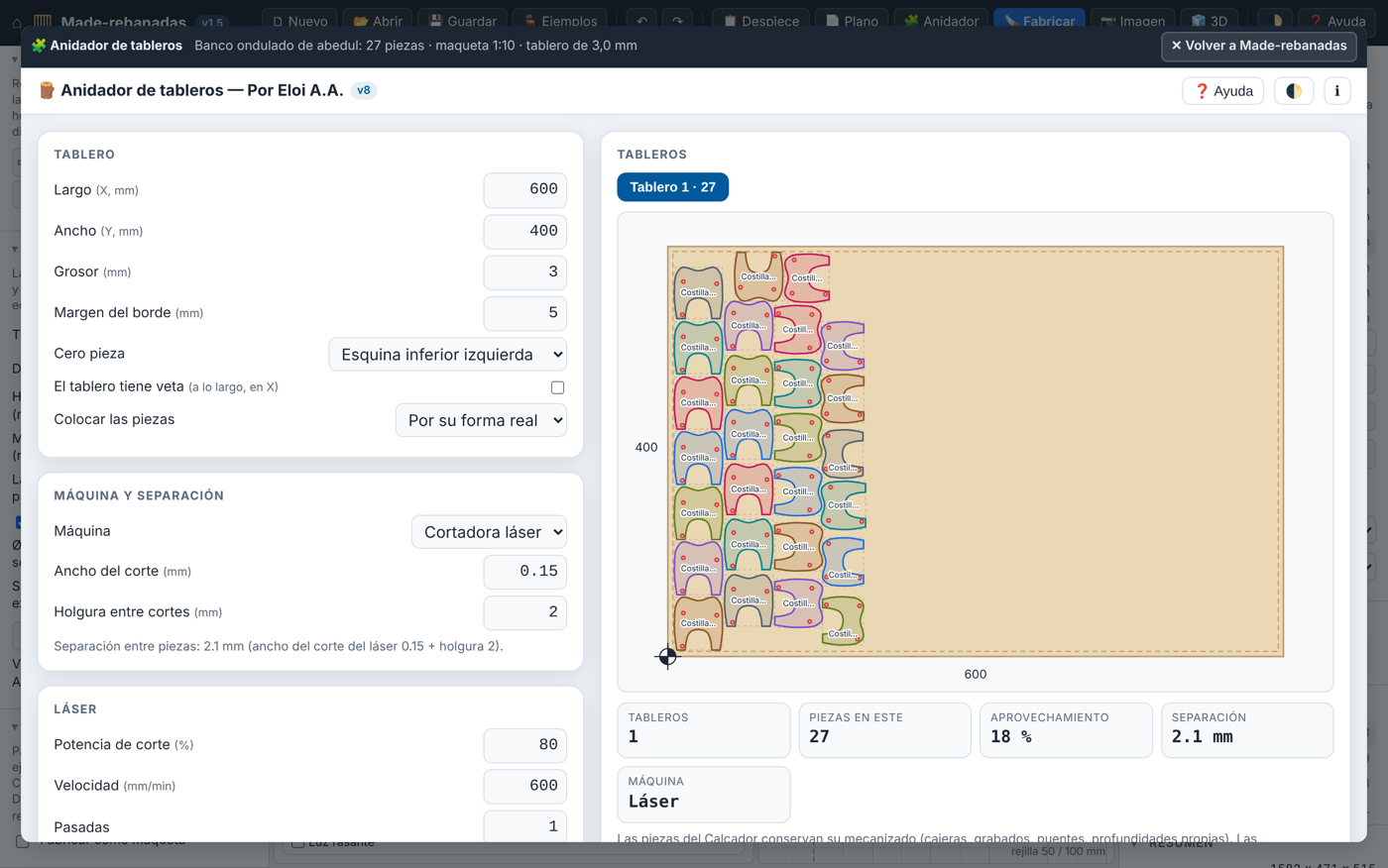
- Con Máquina → Cortadora láser, entre pieza y pieza solo va el ancho del corte (0,1 a 0,2 mm) más la holgura (2 mm), así que en el tablero caben muchas más piezas. Desde Made-rebanadas, una maqueta (Ø de fresa 0) llega ya en modo láser.
- En la caja Láser: potencia y velocidad de corte, pasadas, potencia de grabado, el S máximo de tu máquina y si se compensa el ancho del corte (el láser pasa medio corte por fuera de la pieza y por dentro de sus agujeros: las medidas y las ranuras quedan exactas).
- ⬇ G-code láser: el programa para una máquina GRBL en modo láser ($32=1, con M4). Primero se graba, luego se cortan los agujeros y los interiores, y al final el contorno de cada pieza, para que no se mueva antes de tiempo.
- ⬇ SVG para láser: para LightBurn, RDWorks, LaserGRBL o Inkscape, a escala real, con líneas finas: rojo = cortar el contorno, azul = cortar los interiores, negro = grabar los nombres. En el programa del láser, pon a cada color su potencia y velocidad, y corta el azul antes que el rojo.
assets/anidador/anidador.html y también se puede abrir solo. Tiene su propia ayuda (❓).24. Guardar, abrir y ejemplos
- 💾 Guardar (Ctrl+S) descarga el proyecto en un archivo
.jsoncon todo: perfiles, costillas, varillas y material. 📂 Abrir lo carga de nuevo. - ↶ ↷ (Ctrl+Z / Ctrl+Y) deshacen y rehacen.
- 🪑 Ejemplos (en cuadrícula, con una foto de cada uno): banco ondulado de abedul, banco largo de pino, tumbona de jardín, pouf redondo, mesa baja lacada y estantería duna; en retícula, banco, mesa baja y pouf; banco en S y banco curvo en arco; lámpara de lóbulos y columna torsionada; paneles de pared (ondulado, con relieve, estantería, rótulo de texto, arte mural, retrato, labios, anomalía, espiral y hoja).
25. Atajos de teclado
| Tecla | Acción |
|---|---|
| Ctrl+Z / Ctrl+Y | Deshacer / rehacer |
| Ctrl+S | Guardar el proyecto |
| E | Punto seleccionado: esquina / curva |
| Supr | Borrar el punto o la varilla seleccionados |
| ← → | Costilla anterior / siguiente |
| RePág AvPág | Perfil clave anterior / siguiente |
| F | Encuadrar todas las vistas |
| Mayús al arrastrar | Mover sin ajustar a la rejilla |
| Esc | Cancelar la colocación de una varilla y quitar la selección |
26. Consejos de taller
- Corta antes una maqueta (sección 21): es barata, se hace en minutos con la láser y descubre los fallos de forma y de montaje.
- Comprueba el grosor real del tablero con el calibre: un contrachapado «de 18» puede medir 17,5. Pon ese valor (Grosor → Otro…).
- Para un asiento, una separación de 2,5 a 3,5 veces el grosor queda bien y no pellizca. Para apoyar objetos, mejor más juntas.
- Con 3 varillas repartidas en triángulo el mueble no se retuerce. En bancos largos (más de 2 m), pon 4.
- Los separadores pueden ser tubo de acero, tubo de PVC o casquillos de madera hechos en el torno, todos del mismo largo (el hueco).
- Aprieta las tuercas poco a poco y por igual, alternando las varillas, como las ruedas de un coche.
- Lija los cantos de las costillas antes de montar: después no se llega bien a los huecos.
27. Limitaciones de esta versión
- La retícula solo se hace en planta recta. En la retícula, las costillas son perpendiculares al largo y los largueros paralelos a él (no hay ángulos libres).
- En la planta curva, las varillas se dibujan curvadas: hay que curvarlas en el taller al radio que indica el plano.
- Los arcos del DXF aproximan las curvas dibujadas (que no son arcos de verdad) con la tolerancia que pongas; los arcos de la pieza no coinciden con los puntos de control del perfil.
- La colocación de Fabricar usa el rectángulo que envuelve cada costilla; para encajarlas por su forma, usa el Anidador.
- Las varillas son rectas y paralelas al largo del mueble.
- En las figuras de pie, cada costilla es una sola pieza: los huecos de dentro se rellenan y los trozos sueltos se unen con puentes o se quitan.
- Las letras del texto en relieve son las que tiene instaladas el ordenador o las que cargues (.ttf, .otf, .woff); en otro ordenador sin esa letra, el proyecto usa la letra guardada dentro.
- Con paneles de cientos de lamas, figuras muy detalladas o muchos huecos, el plano en PDF y el Anidador pueden tardar unos segundos. Mientras diseñas, trabaja con pocas lamas o en maqueta y sube el número al final.